
 Vzdialené ovládanie vašich počítačov a ľudí, ktorým pomáhate.
Pripojte sa k vlastným počítačom a pomáhajte rodine, priateľom alebo klientom, nech sú kdekoľvek. Ten, komu pomáhate, potrebuje len bezplatnú aplikáciu a jedno kliknutie na „Allow“.
Zadarmo pre toho, komu pomáhatePro od €1 mesačneKoncové šifrovanieBez účtu pre nich
- macOSDostupné
- WindowsDostupné
- LinuxV testovaní
- iPadBeta
Zadarmo, aby ste dostali pomoc. Pro, aby ste ju poskytli.
Pro potrebuje iba ten, kto sa pripája. Ten, komu pomáhate, si stiahne bezplatnú aplikáciu, prečíta vám číslo a klikne na „Allow“.
Zadarmo
€0, navždy
Pre toho, kto dostáva pomoc
- Dostávajte pomoc, ako často a ako dlho potrebujete
- Bez účtu, bez karty, bez e-mailovej adresy
- Pro vášho pomocníka kryje aj vás: nikdy neplatíte
- Nič sa nestane, kým nekliknete na „Allow“
Pro
od €1 mesačne
€12 ročne, platené jednorazovo, bez automatického predĺženia
- Pripojte sa ku komukoľvek cez jeho 9-miestne číslo
- Neobmedzené relácie a ľubovoľný počet počítačov, vašich alebo cudzích
- Súkromné aj komerčné použitie
- 14 dní plnej kontroly na vyskúšanie
- 30-dňová záruka vrátenia peňazí
Čo môžete robiť
Vzdialené ovládanie
Pozrite sa na jeho obrazovku a pracujte vlastnou myšou a klávesnicou, cez internet alebo vo vlastnej sieti. Aplikácia pre Mac pridáva všetky monitory, relácie na kartách a samočinné opätovné pripojenie.
Účtujte si za svoj čas
Nastavte sadzbu za hodinu, minútu alebo reláciu. Druhá strana ju vidí skôr, ako klikne na „Allow“, a platí priamo vám. Neberieme žiadnu províziu.
Zadarmo pre toho, komu pomáhate
Stiahne si WS.Remote, prečíta vám svoje číslo a klikne na „Allow“. Bez účtu, bez karty a bez platenia, doma alebo v práci.
Vaše vlastné počítače
Pripojte sa k počítačom doma, v kancelárii alebo na cestách z adresára, ktorý ukazuje, ktoré sú online.
Posielajte súbory oboma smermi
Pretiahnite súbory ľubovoľnej veľkosti na jeho obrazovku alebo otvorte správcu súborov a prechádzajte a kopírujte súbory a priečinky oboma smermi.
Počujte jeho počítač
Čo hrá na jeho počítači, hrá aj na vašom, v stereu, keď pomáhate z aplikácie pre Mac alebo iPad.
Chat, hovory a schránka
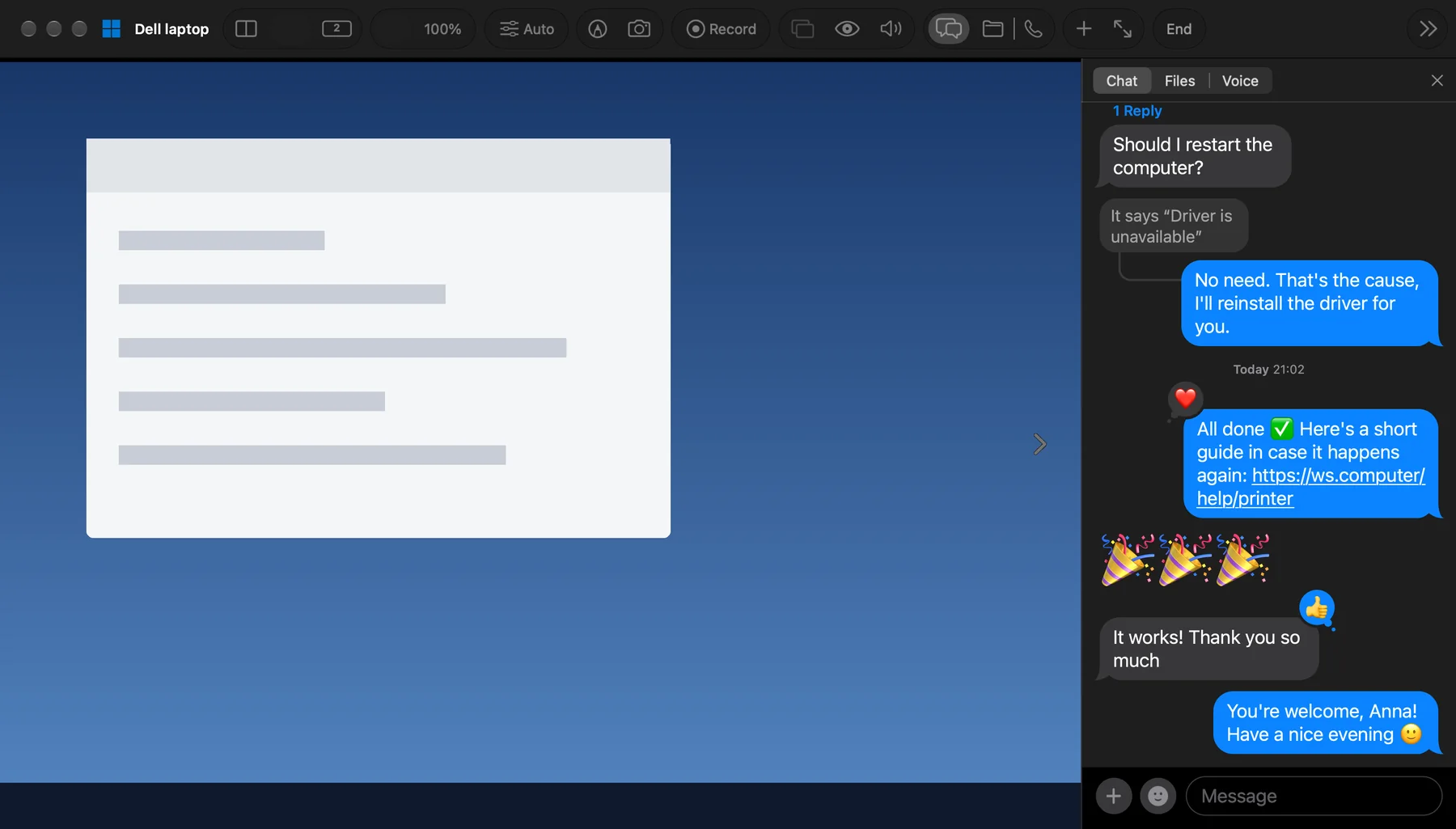
Píšte si navzájom alebo spustite hlasový hovor z chatu, bez telefónu a bez ďalšej aplikácie. Skopírujte text alebo celé súbory na jednom počítači a vložte ich na druhom.
Práva správcu
Na počítačoch s Windows inštalujte a odstraňujte programy a pracujte v Správcovi úloh, hneď ako to ten, komu pomáhate, povolí.
Sieťové zariadenia v rovnakom zozname
NAS od QNAP, Synology, ASUSTOR, TrueNAS alebo Unraid, router UniFi alebo MikroTik či záznamník kamier je v rovnakom zozname a jedným kliknutím otvorí svoj vlastný webový panel, na Macu, Windowse a Linuxe.
Aplikácia Pro
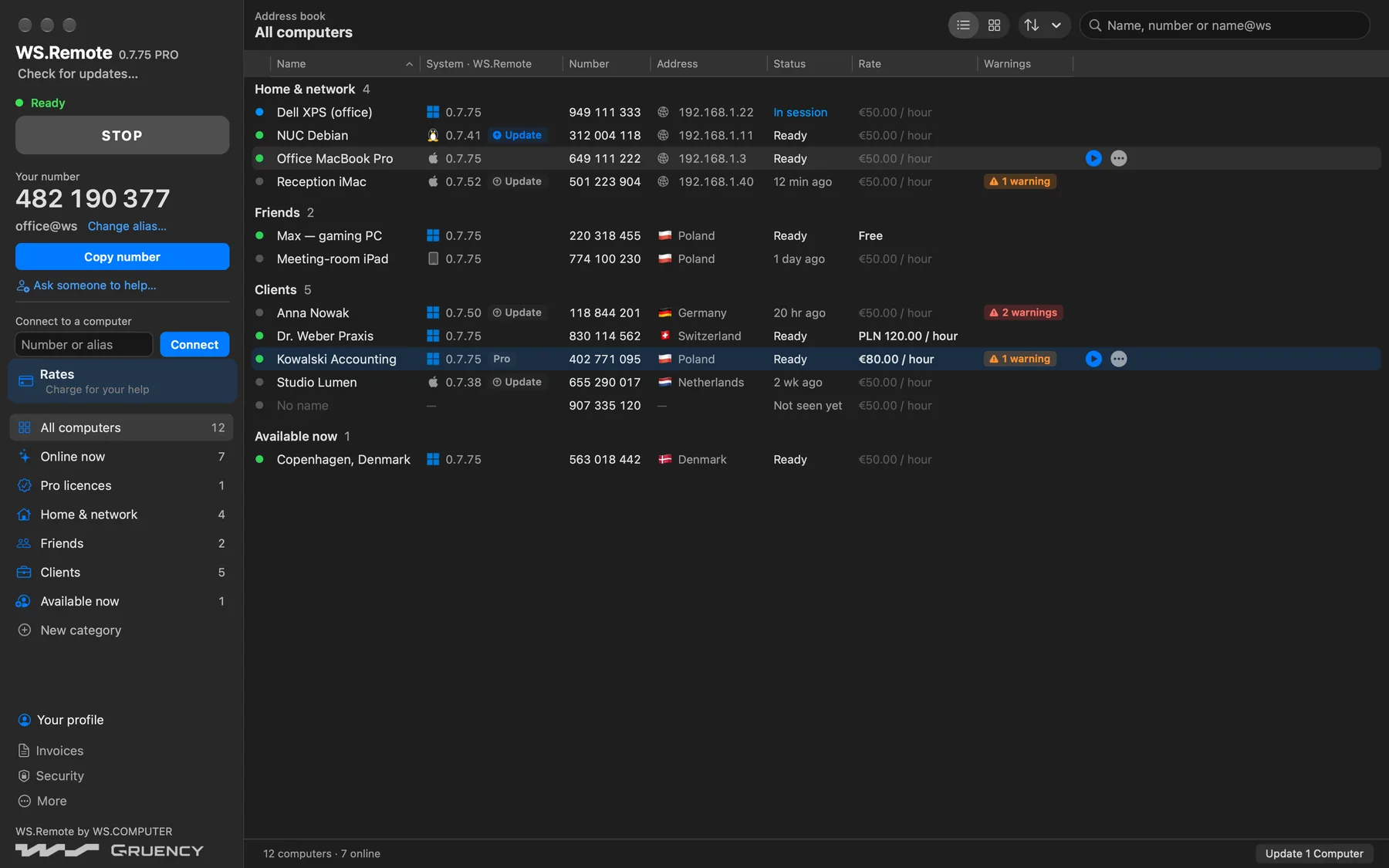
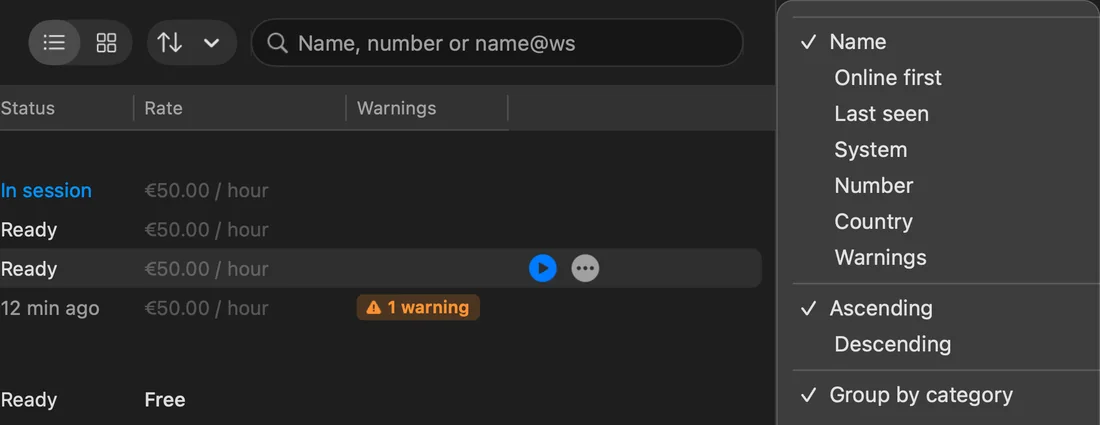
Všetky počítače, o ktoré sa staráte, v jednom adresári, zoradené tak, ako pracujete. Všetky obrazovky používajú ukážkové údaje.
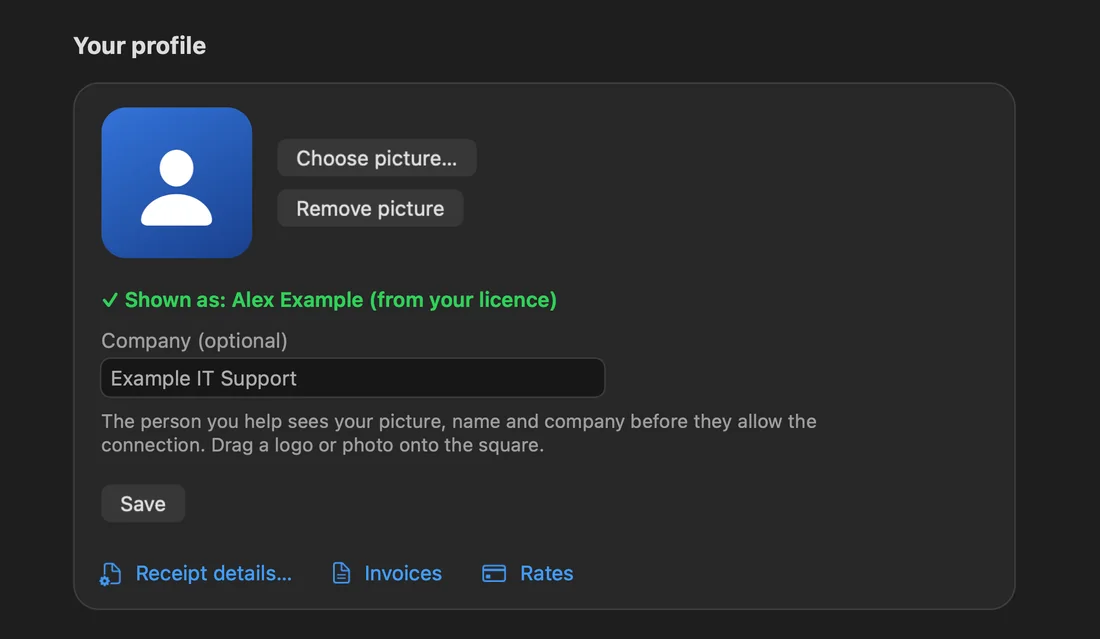
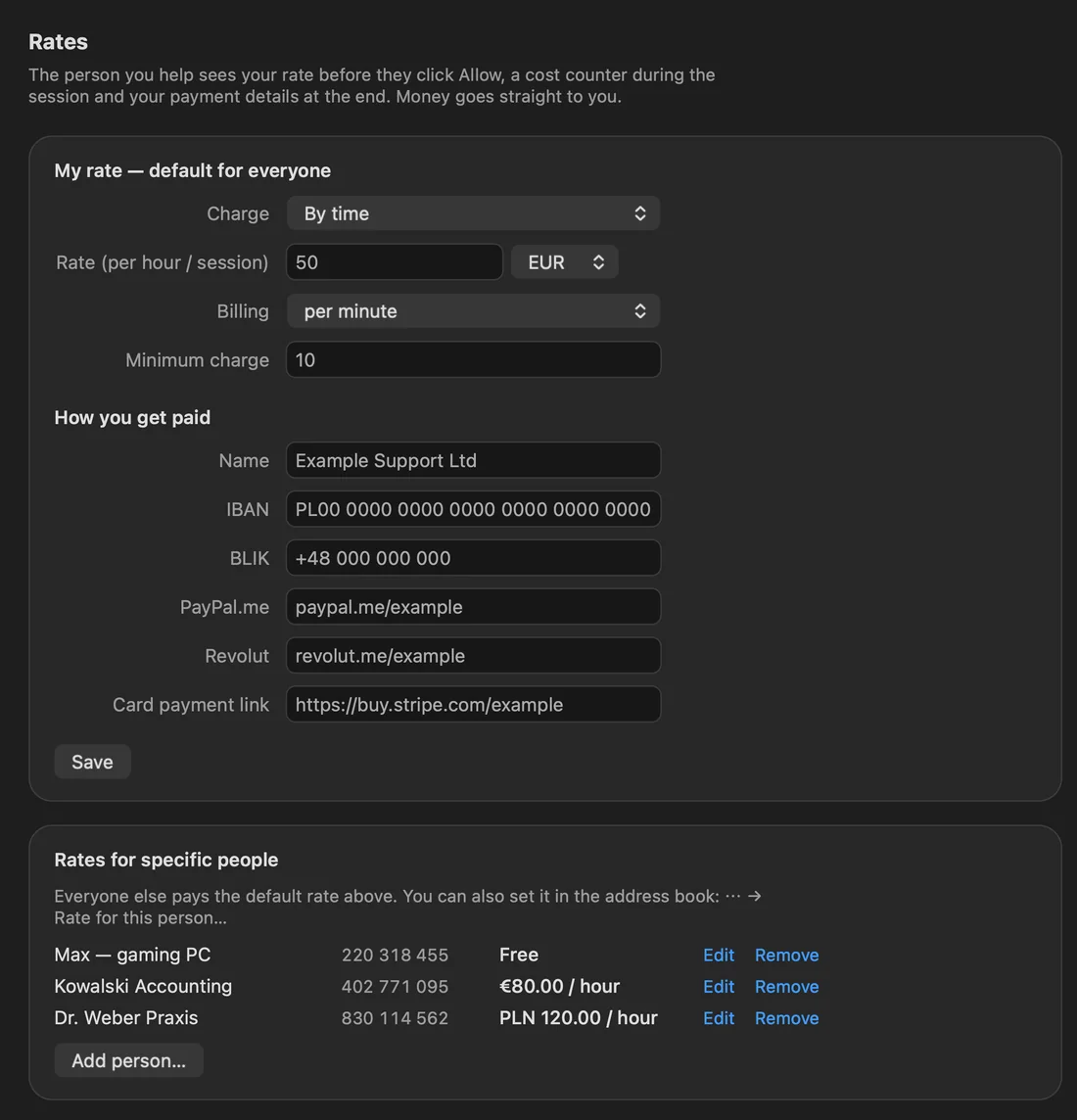
Účtujte si za svoj čas
Nastavte predvolenú sadzbu alebo inú pre jednu osobu: zadarmo, za hodinu alebo pevnú cenu za reláciu, účtovanú na minúty s minimálnym poplatkom. Druhá strana ju vidí skôr, ako klikne na „Allow“, počas relácie sleduje počítadlo a na konci dostane vaše platobné údaje. Peniaze idú priamo vám.
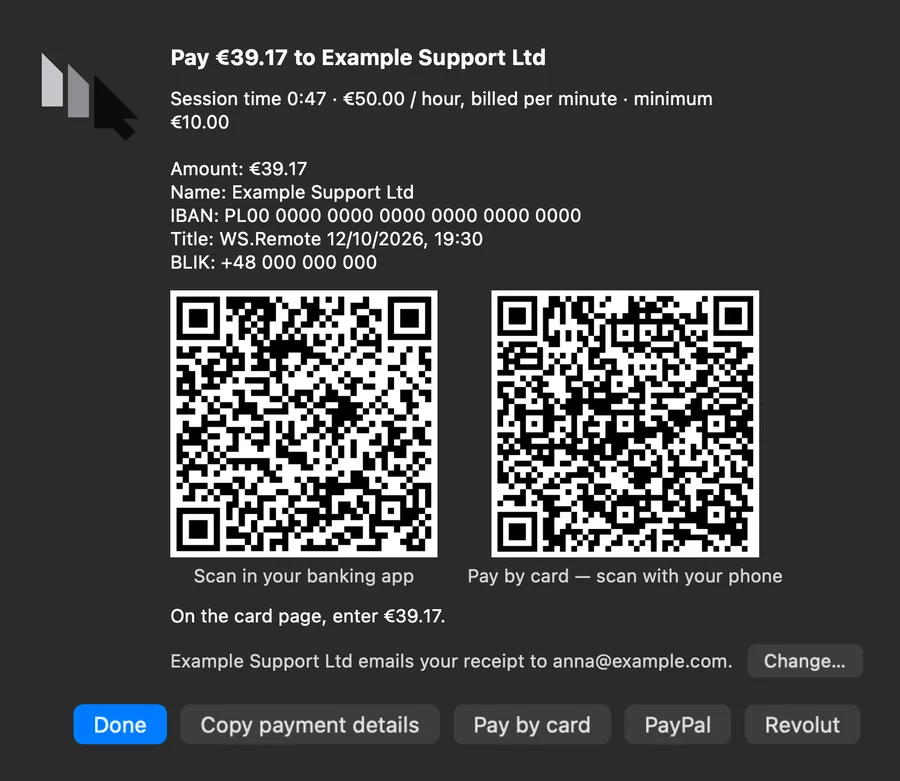
Potvrdenky a faktúry na vaše meno a zoznam nezaplatených relácií sú v testovaní. Daňový doklad vystavujete sami; WS.Remote sa peňazí nikdy nedotkne.
Rýchlosť
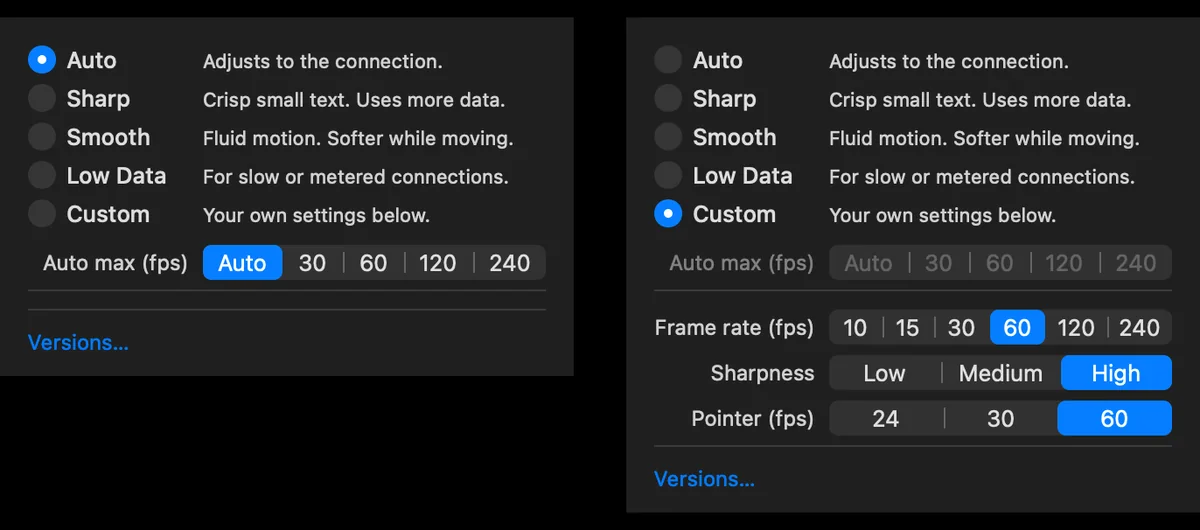
WS.Remote používa vlastnú kodekovú technológiu WS.COMPUTER, postavenú na jednu úlohu: obrazovku, ktorá sleduje vašu ruku. Ťahanie okna, písanie a posúvanie pôsobia lokálne a text je ostrý hneď, ako prestanete.
Ultra-fast
Priamo medzi dvoma počítačmi, kedykoľvek to sieť dovolí, s hardvérovým kódovaním a dekódovaním videa tam, kde ho počítač má.
Responsive
Plynulé ťahanie, bez gumového oneskorenia. Prispôsobuje sa spojeniu, takže pomalá Wi-Fi dá nižšie rozlíšenie, nie zamrznutú obrazovku.
Každým smerom
Mac na Mac, Mac na Windows, Windows na Mac a Windows na Windows, všade rovnaký engine. Linux je v testovaní.
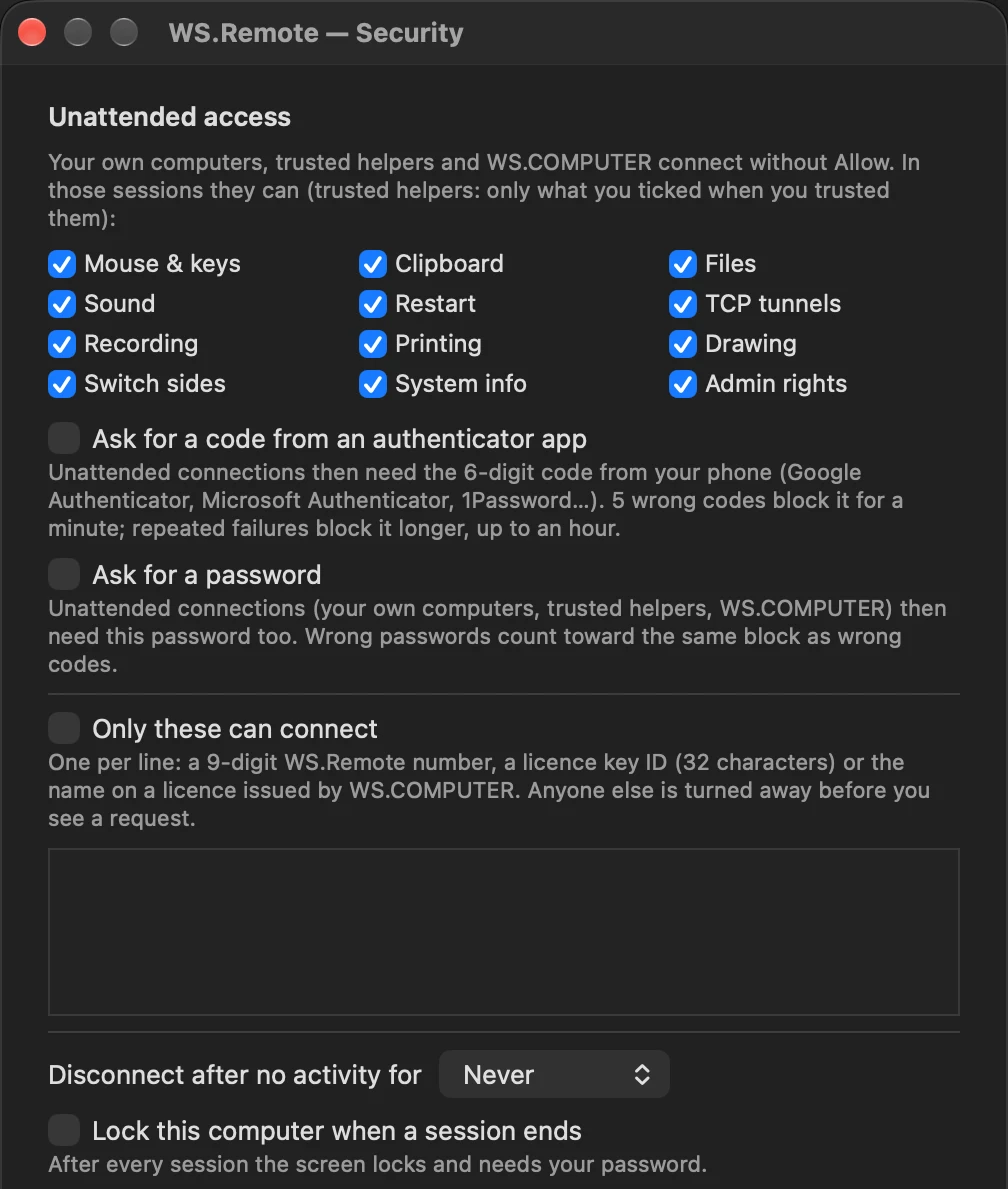
Súkromné od základu
Vaša obrazovka ide len k tomu, kto vám pomáha. Obraz putuje medzi dvoma počítačmi, cestou zašifrovaný.
Koncové šifrovanie
AES-256-GCM s novými kľúčmi pre každú reláciu. Obe strany vidia ten istý bezpečnostný kód, takže si môžete overiť, že sa medzi nich nikto nevsunul.
Allow, zakaždým
Každá relácia vyžaduje kliknutie na „Allow“ na tom počítači. Ktorákoľvek strana ju môže hneď ukončiť.
Najprv priamo
Peer-to-peer, kedykoľvek to sieť dovolí. Prenosový server zasiahne, len keď musí, a aj tak prenáša iba šifrované údaje.
Nič sa nenahráva
Relácie sa nikdy nenahrávajú ani neukladajú. Bez reklám a bez sledovania; hlásenia o pádoch len vtedy, keď niekto klikne na Odoslať.
Ako to funguje
- 1
Otvorte súbor
Ten, kto potrebuje pomoc, si stiahne WS.Remote a otvorí ho. V okne sa mu zobrazí jeho číslo pre podporu.
- 2
Prečítajte číslo
Povie vám 9 číslic do telefónu alebo napíše do chatu. Nič ďalšie sa nenastavuje.
- 3
Povoľte
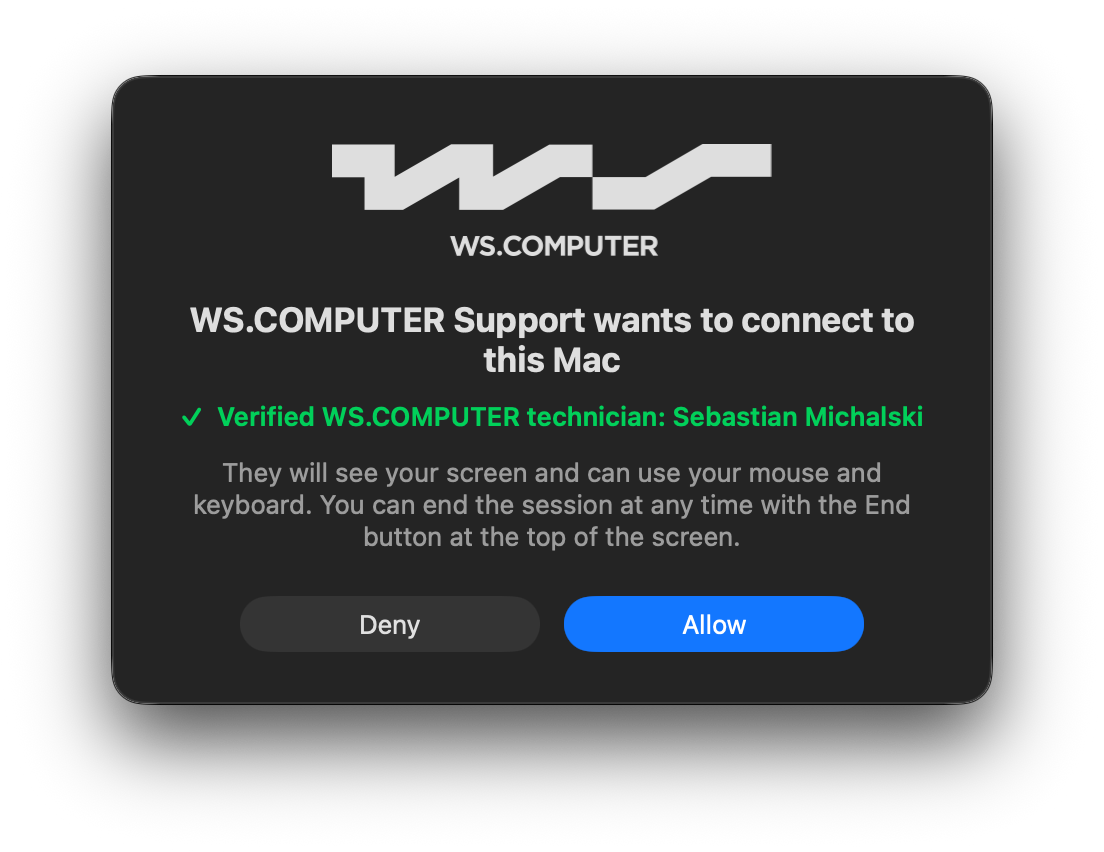
Okno ho požiada o povolenie pripojenia. Vidí, kto sa pripája, a klikne na „Allow“. Červený pruh v hornej časti obrazovky ukazuje, že relácia beží, a má tlačidlo „End“.


Začnite s bezplatnou aplikáciou, Pro pridajte, keď pomáhate
Stiahnite si WS.Remote hneď. Pro stojí €12 ročne, platené jednorazovo, s 30-dňovou zárukou vrátenia peňazí.
Mac: inštalácia bez varovania Apple
curl -fsSL https://gruency.com/remote.sh | sh- Kliknite na Kopírovať.
- Otvorte Terminál: stlačte ⌘ medzerník, napíšte Terminál, stlačte Return.
- Vložte cez ⌘ V a stlačte Return. WS.Remote sa sám nainštaluje a otvorí.
Súbory zatiaľ nie sú podpísané platenými certifikátmi Microsoftu a Applu, takže vás systém pri prvom spustení môže varovať. Windows: kliknite na „More info“ a potom na „Run anyway“. Mac: otvorte „System Settings → Privacy & Security“ a kliknite na „Open Anyway“. Uvidíte to len raz.
Návod
Keď potrebujete pomoc
- Otvorte odkaz, ktorý ste dostali (gruency.com/remote pre Windows, gruency.com/remote-mac pre Mac), a otvorte súbor. Ak sa vo Windows objaví modré okno, kliknite na „More info“ a potom na „Run anyway“. Na Macu presuňte WS.Remote do priečinka Aplikácie a po vyzvaní povoľte „Screen Recording“ a „Accessibility“.
- V okne sa zobrazí „Your support number“. Prečítajte 9 číslic tomu, kto vám pomáha, alebo kliknite na „Copy number“ a vložte číslo do chatu.
- Keď sa pripojí, skontrolujte meno v okne a kliknite na „Allow“.
- Na ukončenie kliknite na „End“ v červenom pruhu hore na obrazovke. Potom okno zatvorte.
Ak pomáhate (WS.COMPUTER Support a partneri)
Zvoľte „Connect to another computer“, zadajte číslo a počkajte, kým druhá strana klikne na „Allow“. Vaša myš a klávesnica fungujú v jej okne; Cmd a Ctrl sa medzi Macom a Windows vymieňajú, takže skratky ako kopírovať a vložiť fungujú tak, ako ste zvyknutí. Názov okna ukazuje, či je spojenie priame.
Otázky
Je to zadarmo?
Dostávať pomoc je zadarmo, navždy: bez účtu, bez karty, bez časového limitu. Poskytovanie pomoci a pripájanie sa k vlastným počítačom vyžaduje Pro, od €1 mesačne (€12 ročne, platené jednorazovo).
Potrebuje Pro aj ten, komu pomáham?
Nie. Potrebuje len bezplatnú aplikáciu. Ak má jeho pomocník Pro, neplatí nič.
Môže sa niekto pripojiť bez môjho vedomia?
Nie. Každé pripojenie vyžaduje vaše „Allow“ a lišta vždy ukazuje, kto je pripojený, s tlačidlom End.
Prečo systém pri prvom spustení zobrazuje varovanie?
Súbory zatiaľ nie sú podpísané platenými certifikátmi Microsoftu a Applu. Varovanie sa objaví len pri prvom spustení; inštalačný príkaz pre Mac sa mu vyhne.
Na akých systémoch funguje?
Mac (macOS 14 alebo novší, Apple silicon aj Intel) a Windows 10 a 11. Linux je v testovaní a aplikácia pre iPad v beta verzii. Mac môže pomôcť PC a naopak.
Je to šifrované?
Áno, koncovo s AES-256-GCM a novými kľúčmi pre každú reláciu.
WS.Remote · WS Apps by WS.COMPUTER · by GRUENCY · Podmienky používania