
 Attālā vadība jūsu datoriem un cilvēkiem, kuriem palīdzat.
Piekļūstiet saviem datoriem un palīdziet ģimenei, draugiem vai klientiem, lai kur viņi atrastos. Tam, kam palīdzat, vajadzīga tikai bezmaksas lietotne un viens klikšķis uz Allow.
Bez maksas tam, kam palīdzPro no €1 mēnesīPilnīga šifrēšanaViņiem konts nav vajadzīgs
- macOSPieejams
- WindowsPieejams
- LinuxTestēšanā
- iPadBeta
Palīdzību saņemt ir bez maksas. Lai palīdzētu, vajadzīgs Pro.
Pro vajadzīgs tikai tam, kas pieslēdzas. Cilvēks, kuram palīdzat, lejupielādē bezmaksas lietotni, nosauc jums numuru un noklikšķina Allow.
Bez maksas
€0, uz visiem laikiem
Cilvēkam, kas saņem palīdzību
- Saņemiet palīdzību tik bieži un tik ilgi, cik vajag
- Nav konta, kartes vai e-pasta adreses
- Jūsu palīga Pro attiecas arī uz jums: jūs nekad nemaksājat
- Nekas nenotiek, kamēr nenoklikšķināt Allow
Pro
no €1 mēnesī
€12 gadā, maksā vienu reizi, bez automātiskas atjaunošanas
- Pieslēdzieties jebkuram pēc viņa 9 ciparu numura
- Neierobežots sesiju skaits un jebkāds datoru skaits, jūsu vai viņu
- Personīgai un komerciālai lietošanai
- 14 dienas pilnas vadības izmēģināšanai
- 30 dienu naudas atmaksas garantija
Ko jūs varat darīt
Attālā vadība
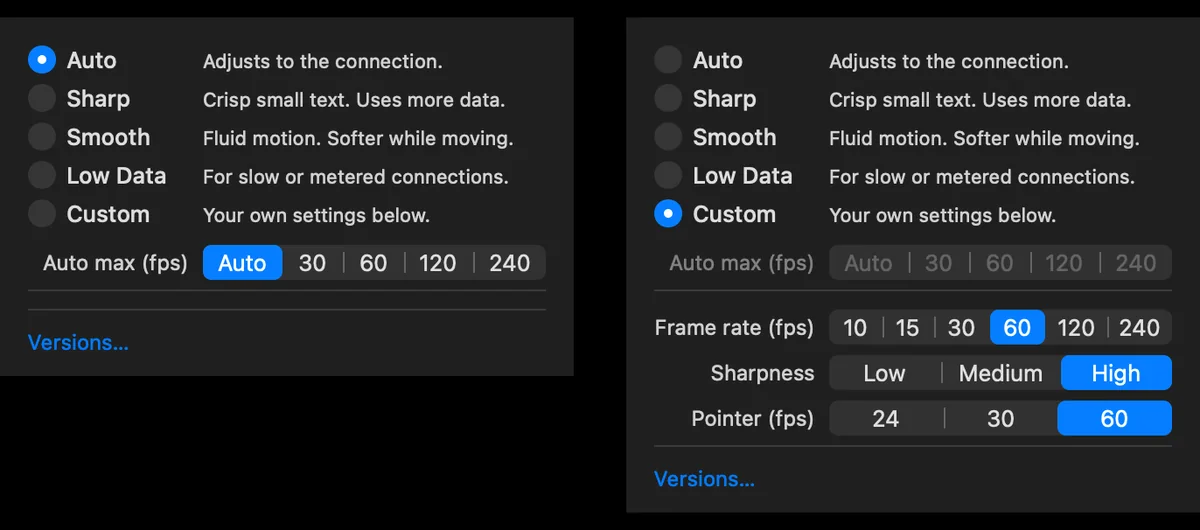
Redziet viņu ekrānu un strādājiet ar savu peli un tastatūru, caur internetu vai savā tīklā. Mac lietotne pievieno visus monitorus, sesijas cilnēs un automātisku atkārtotu pieslēgšanos.
Prasiet samaksu par savu laiku
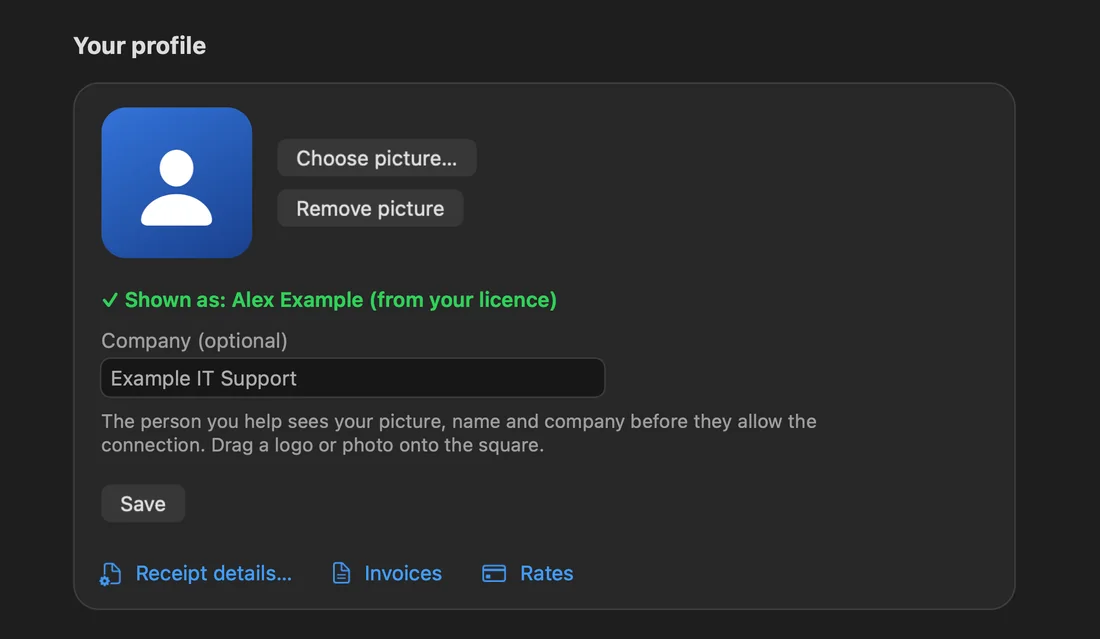
Iestatiet likmi par stundu, minūti vai sesiju. Viņi to redz, pirms noklikšķina Allow, un maksā jums tieši. Mēs neņemam komisijas naudu.
Bez maksas tam, kam palīdz
Viņi lejupielādē WS.Remote, nosauc jums savu numuru un noklikšķina Allow. Nav konta, kartes un nekas nav jāmaksā, mājās vai darbā.
Jūsu datori
Piekļūstiet saviem datoriem mājās, birojā vai ceļā no adrešu grāmatas, kas rāda, kuri ir tiešsaistē.
Sūtiet failus abos virzienos
Velciet jebkura izmēra failus uz viņu ekrāna vai atveriet failu pārvaldnieku, lai pārlūkotu un kopētu failus un mapes abos virzienos.
Dzirdiet viņu datoru
Tas, kas skan viņu datorā, skan arī jūsējā, stereo, kad palīdzat no Mac vai iPad lietotnes.
Tērzēšana, zvani un starpliktuve
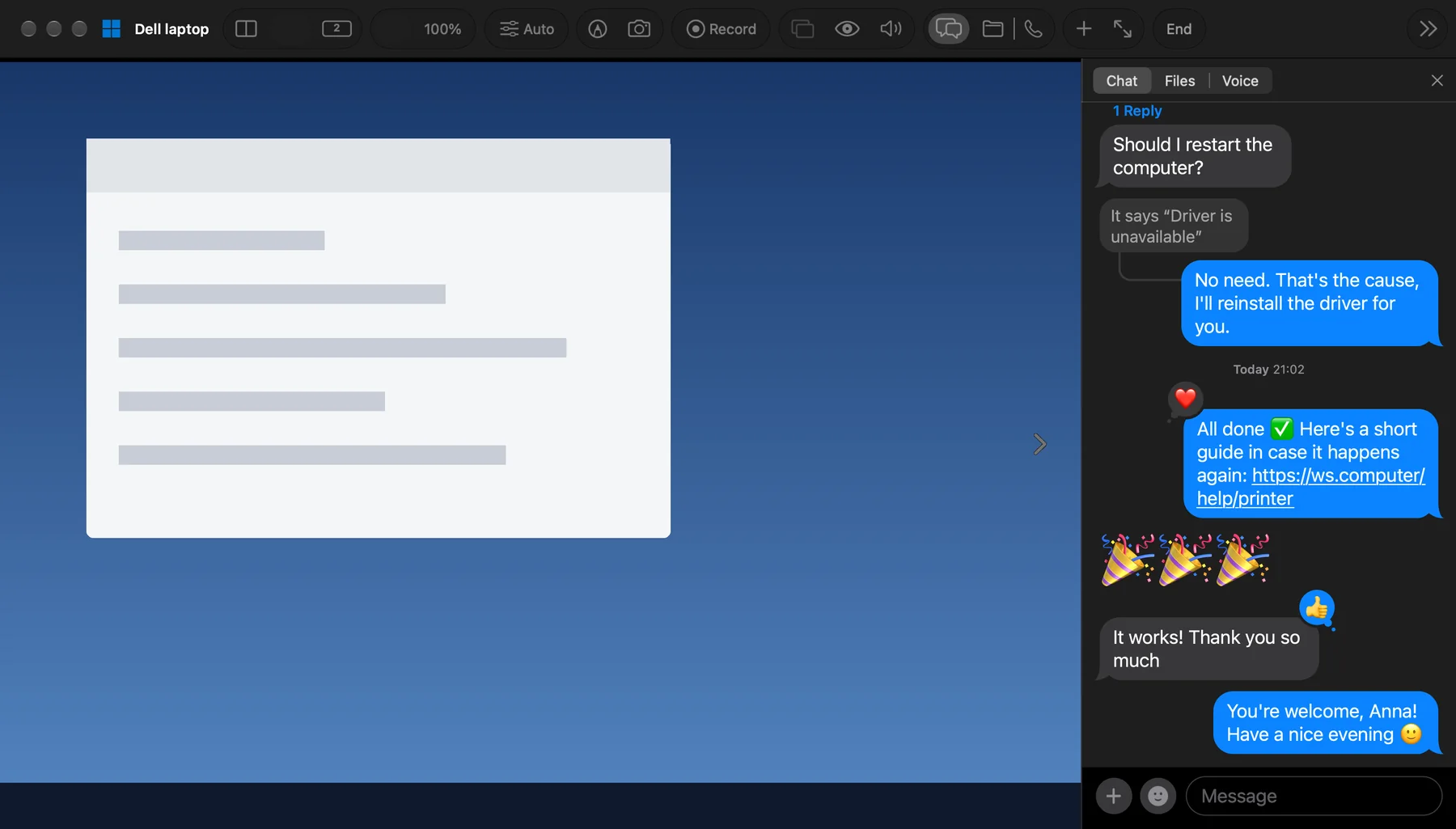
Rakstiet viens otram vai sāciet balss zvanu no tērzēšanas, bez tālruņa un bez papildu lietotnes. Nokopējiet tekstu vai veselus failus vienā datorā un ielīmējiet otrā.
Administratora tiesības
Windows datoros instalējiet un noņemiet programmas un strādājiet Task Manager, kad cilvēks, kuram palīdzat, to atļauj.
Tīkla ierīces tajā pašā sarakstā
QNAP, Synology, ASUSTOR, TrueNAS vai Unraid NAS, UniFi vai MikroTik maršrutētājs vai kameru ierakstītājs atrodas tajā pašā sarakstā un ar vienu klikšķi atver savu tīmekļa paneli, operētājsistēmās Mac, Windows un Linux.
Pro lietotne
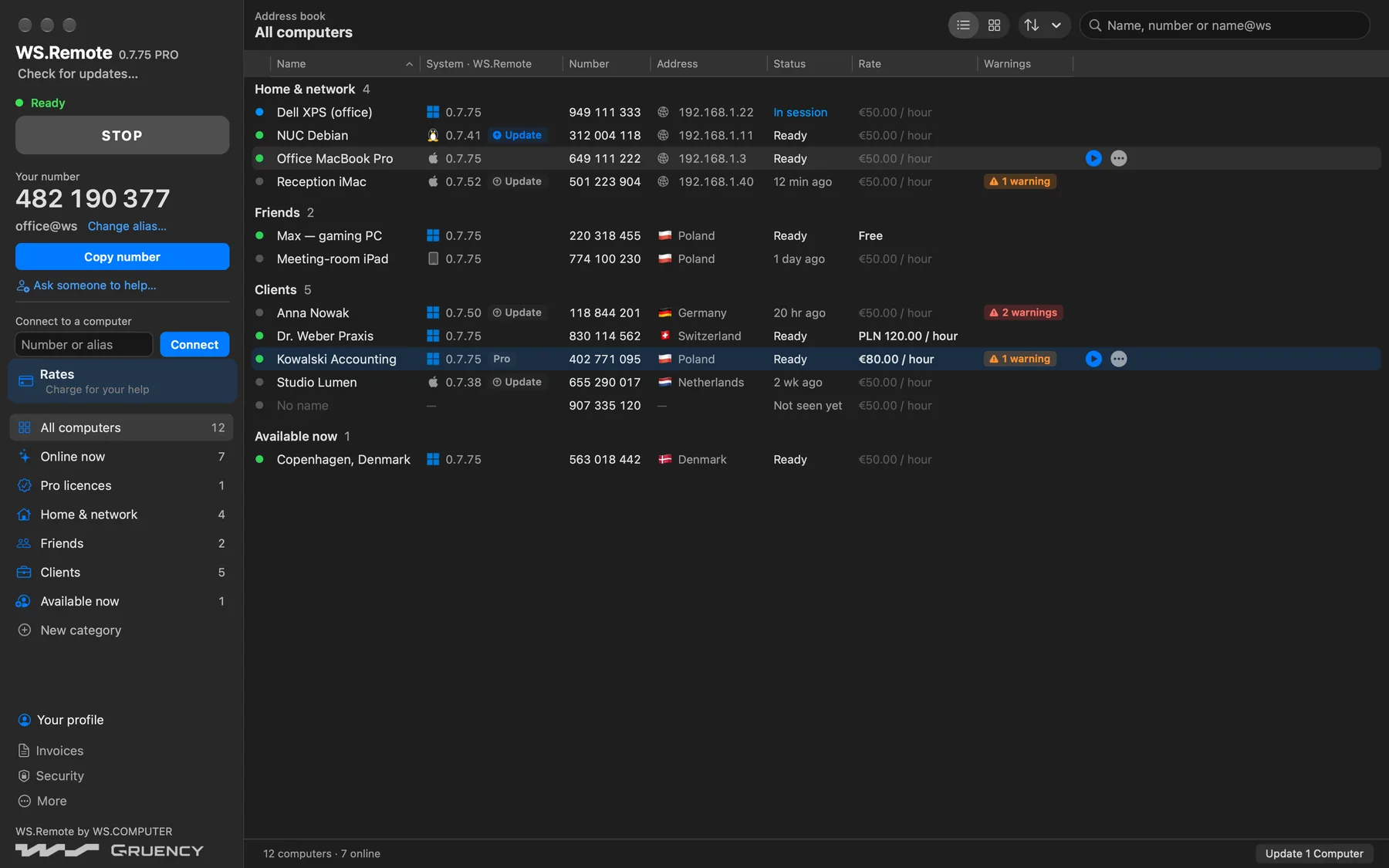
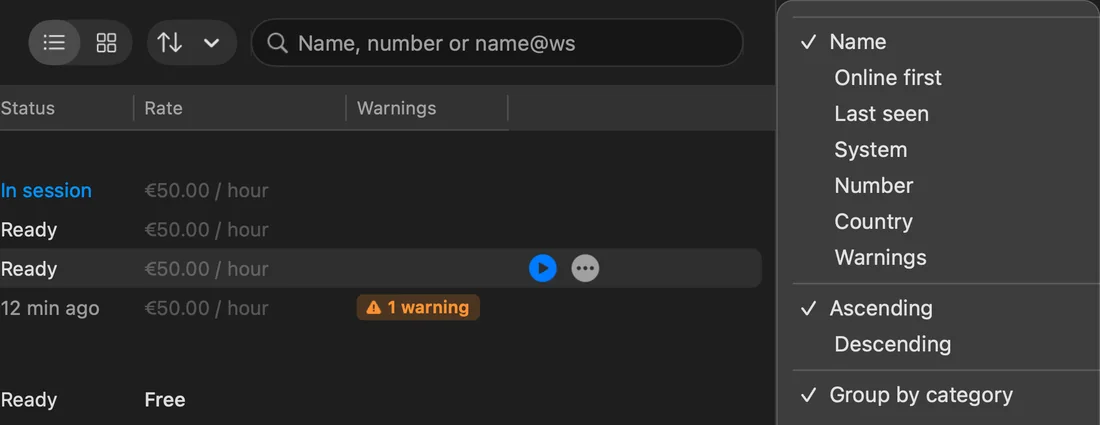
Visi jūsu pārziņā esošie datori vienā adrešu grāmatā, sakārtoti tā, kā jūs strādājat. Visos ekrānos redzami parauga dati.
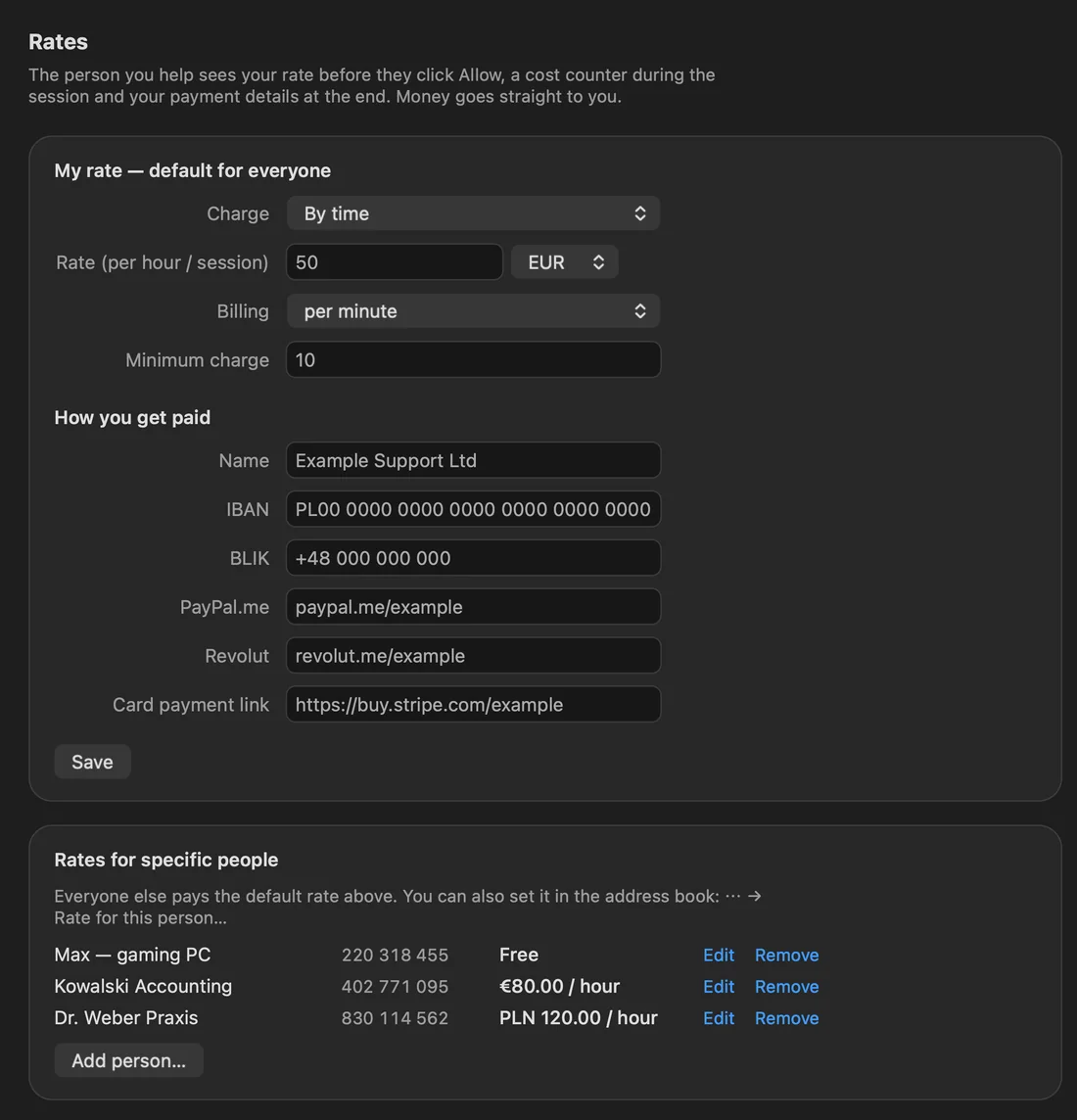
Prasiet samaksu par savu laiku
Iestatiet noklusēto likmi vai citu likmi atsevišķam cilvēkam: bez maksas, par stundu vai fiksēta cena par sesiju, rēķināta par minūtēm, ar minimālo maksu. Viņi to redz, pirms noklikšķina Allow, sesijas laikā redz skaitītāju un beigās saņem jūsu maksājuma datus. Nauda nonāk tieši pie jums.
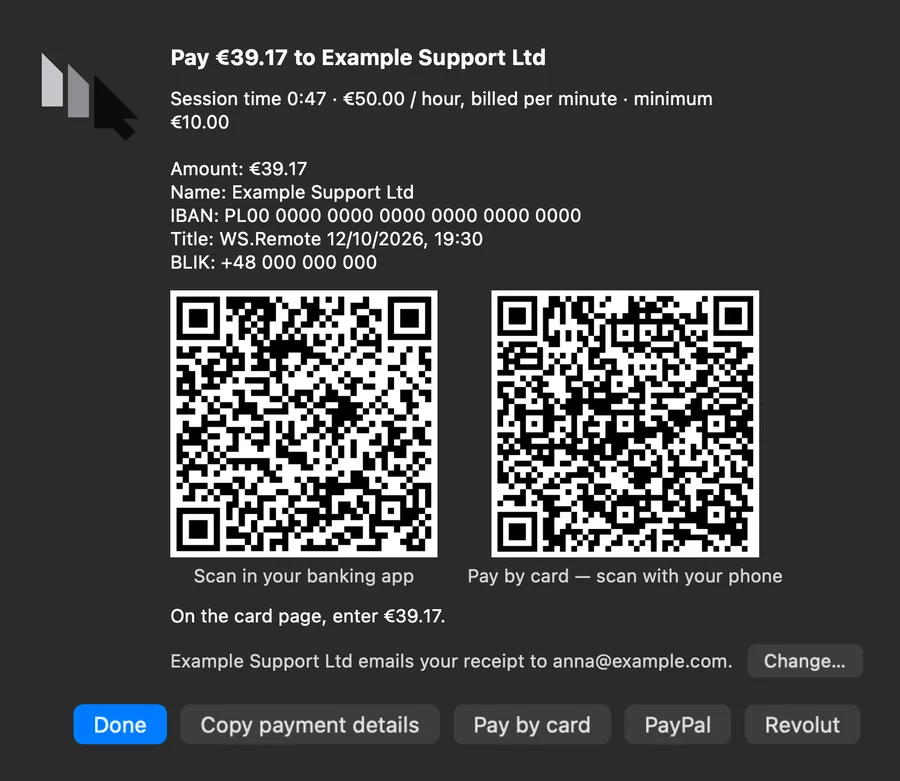
Kvītis un rēķini jūsu vārdā, kā arī neapmaksāto sesiju saraksts ir testēšanā. Nodokļu rēķinu izrakstāt jūs paši; WS.Remote nekad nepieskaras naudai.
Ātrums
WS.Remote izmanto WS.COMPUTER pašu izstrādāto kodeka tehnoloģiju, veidotu vienam darbam: ekrānam, kas seko jūsu rokai. Loga vilkšana, rakstīšana un ritināšana šķiet vietēja, un teksts kļūst skaidrs, tiklīdz apstājaties.
Īpaši ātri
Tieši starp abiem datoriem, kad tīkls to atļauj, ar aparatūras video kodēšanu un atkodēšanu, kur dators to nodrošina.
Ātra reakcija
Vienmērīga vilkšana bez gumijas efekta. Tas pielāgojas savienojumam, tāpēc lēns Wi-Fi dod zemāku izšķirtspēju, nevis sasalušu ekrānu.
Visos virzienos
Mac uz Mac, Mac uz Windows, Windows uz Mac un Windows uz Windows, visur viens un tas pats dzinējs. Linux ir testēšanā.
Privāts jau pēc dizaina
Jūsu ekrāns nonāk tikai pie tā, kas jums palīdz. Attēls ceļo starp abiem datoriem, ceļā šifrēts.
Pilnīga šifrēšana
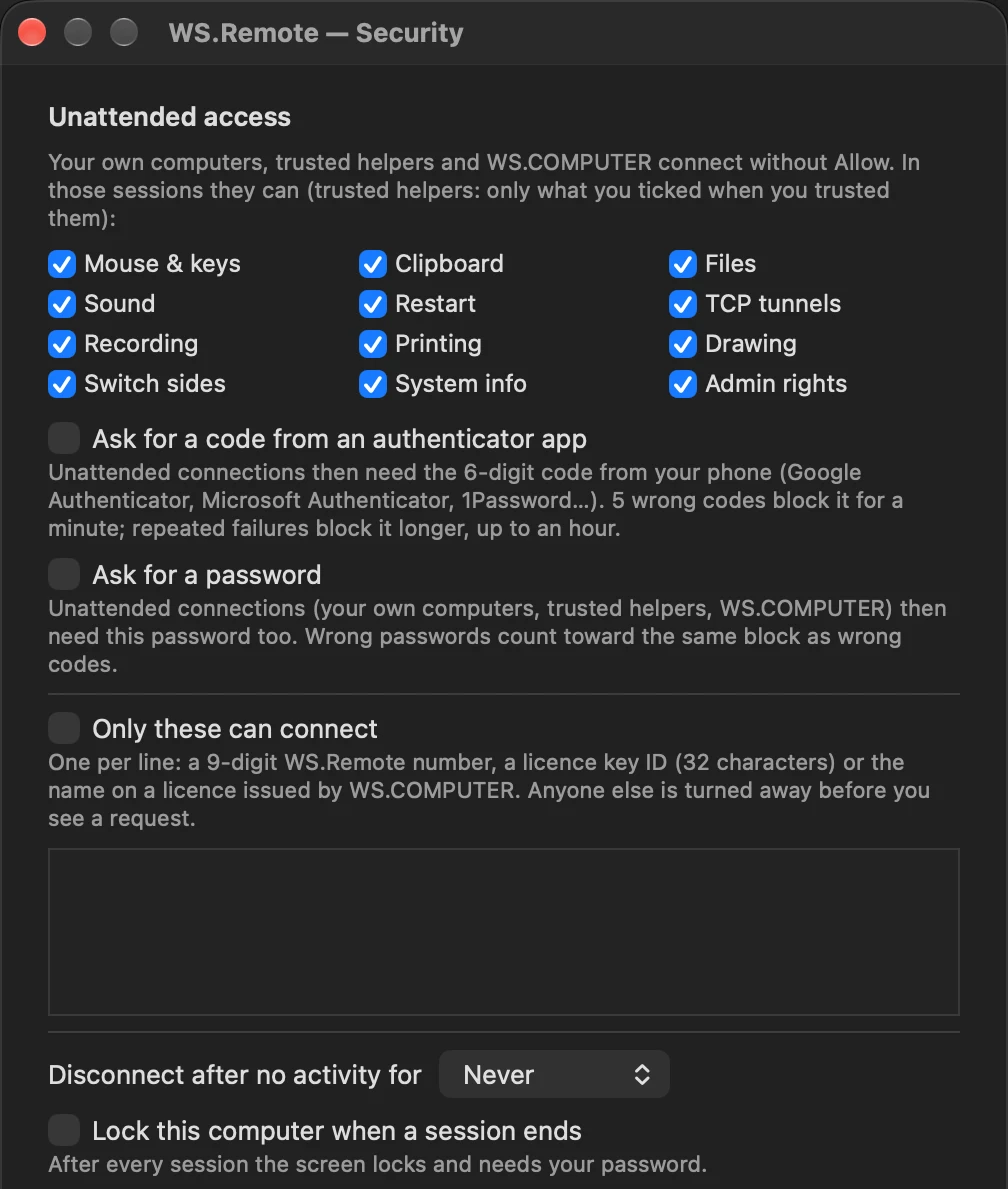
AES-256-GCM ar jaunām atslēgām katrai sesijai. Abas puses redz vienu un to pašu drošības kodu, tāpēc varat pārbaudīt, vai neviens nav iejaucies pa vidu.
Allow katru reizi
Katrai sesijai vajadzīgs klikšķis uz Allow tajā datorā. Jebkura puse to var uzreiz beigt.
Vispirms tieši
Tiešs savienojums, kad tīkls to atļauj. Retranslators iesaistās tikai tad, kad nepieciešams, un tāpat pārraida tikai šifrētus datus.
Nekas netiek ierakstīts
Sesijas nekad netiek ierakstītas vai glabātas. Nav reklāmu un izsekošanas; avāriju pārskati tiek nosūtīti tikai tad, kad kāds noklikšķina Send.
Kā tas darbojas
- 1
Atveriet failu
Cilvēks, kuram vajadzīga palīdzība, lejupielādē WS.Remote un atver to. Logā redzams viņa atbalsta numurs.
- 2
Nolasiet numuru
Viņš pasaka jums 9 ciparus pa tālruni vai tērzēšanā. Nekas cits nav jāiestata.
- 3
Allow
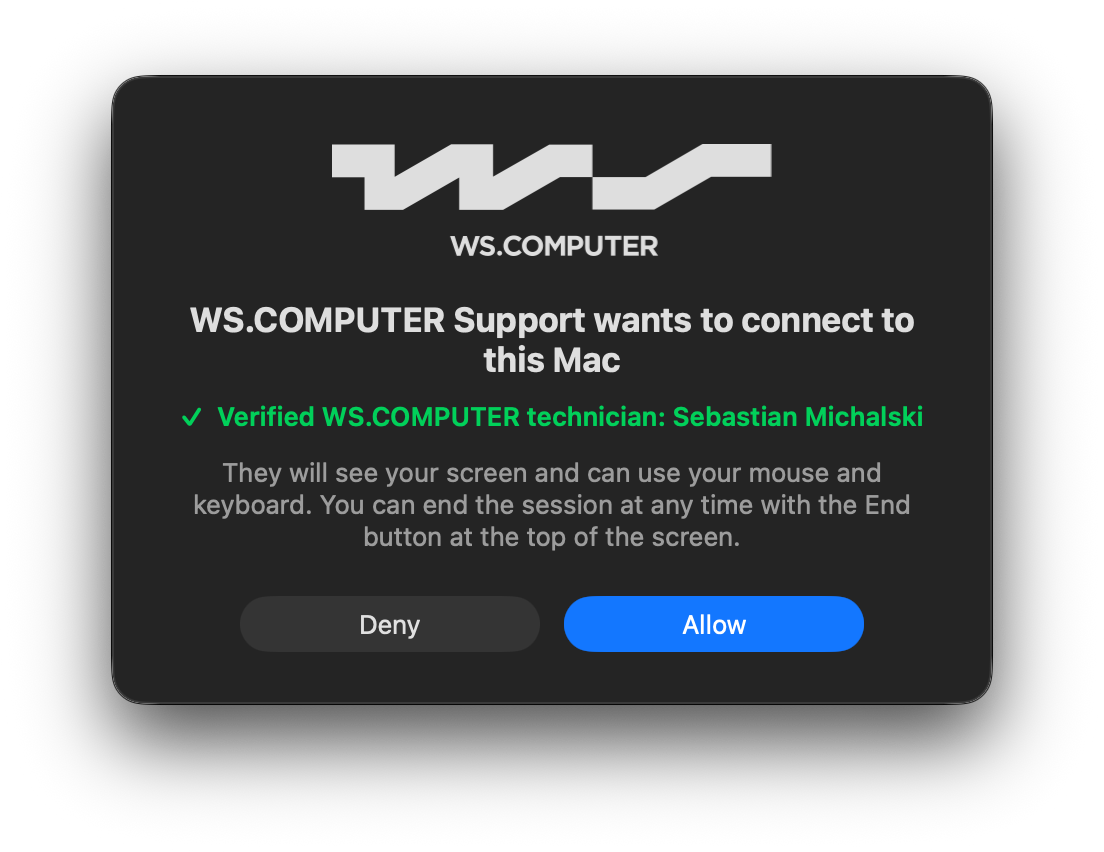
Logs lūdz viņam atļaut savienojumu. Viņš redz, kas pieslēdzas, un noklikšķina Allow. Sarkana josla ekrāna augšdaļā rāda, ka sesija notiek, un tajā ir poga End.


Sāciet ar bezmaksas lietotni, pievienojiet Pro, kad sniedzat palīdzību
Lejupielādējiet WS.Remote tagad. Pro maksā €12 gadā, maksā vienu reizi, ar 30 dienu naudas atmaksas garantiju.
Mac: instalēšana bez Apple brīdinājuma
curl -fsSL https://gruency.com/remote.sh | sh- Noklikšķiniet uz Kopēt.
- Atveriet Terminal: nospiediet ⌘ atstarpe, ierakstiet Terminal, nospiediet Return.
- Ielīmējiet ar ⌘ V un nospiediet Return. WS.Remote instalēsies un atvērsies pats.
Faili vēl nav parakstīti ar maksas Microsoft un Apple sertifikātiem, tāpēc pirmajā palaišanas reizē sistēma var parādīt brīdinājumu. Windows: noklikšķiniet uz “More info” un pēc tam uz “Run anyway”. Mac: atveriet “System Settings → Privacy & Security” un noklikšķiniet uz “Open Anyway”. To redzēsiet tikai vienreiz.
Lietošanas instrukcija
Ja jums vajadzīga palīdzība
- Atveriet saņemto saiti (gruency.com/remote operētājsistēmai Windows, gruency.com/remote-mac Mac datoram) un atveriet failu. Ja Windows parādās zils logs, noklikšķiniet uz “More info” un pēc tam uz “Run anyway”. Mac datorā ievelciet WS.Remote mapē Applications un, kad tiek jautāts, atļaujiet “Screen Recording” un “Accessibility”.
- Logā redzams “Your support number”. Nolasiet 9 ciparus cilvēkam, kas jums palīdz, vai noklikšķiniet uz “Copy number” un ielīmējiet to tērzēšanā.
- Kad viņš pieslēdzas, pārbaudiet vārdu logā un noklikšķiniet uz “Allow”.
- Lai beigtu, noklikšķiniet uz “End” sarkanajā joslā ekrāna augšdaļā. Pēc tam aizveriet logu.
Ja jūs palīdzat (WS.COMPUTER Support un partneri)
Izvēlieties “Connect to another computer”, ievadiet numuru un gaidiet, līdz otrs cilvēks noklikšķina “Allow”. Jūsu pele un tastatūra darbojas viņa logā; Cmd un Ctrl starp Mac un Windows tiek samainīti, tāpēc tādi īsinājumtaustiņi kā kopēt un ielīmēt darbojas, kā esat pieraduši. Loga virsrakstā redzams, vai savienojums ir tiešs.
Jautājumi
Vai tas ir bez maksas?
Palīdzības saņemšana ir bez maksas uz visiem laikiem: nav konta, kartes vai laika ierobežojuma. Lai palīdzētu un piekļūtu saviem datoriem, vajadzīgs Pro, no €1 mēnesī (€12 gadā, maksā vienu reizi).
Vai cilvēkam, kuram palīdzu, vajadzīgs Pro?
Nē. Viņam vajadzīga tikai bezmaksas lietotne. Ja viņa palīgam ir Pro, viņš nemaksā neko.
Vai kāds var pieslēgties bez manas ziņas?
Nē. Katram savienojumam vajadzīgs jūsu Allow, un josla vienmēr rāda, kas ir pieslēdzies, ar pogu End.
Kāpēc sistēma pirmajā startā rāda brīdinājumu?
Faili vēl nav parakstīti ar maksas Microsoft un Apple sertifikātiem. Brīdinājums parādās tikai pirmajā startā; Mac instalēšanas komanda to apiet.
Kādās sistēmās tas darbojas?
Mac (macOS 14 vai jaunāka, Apple silicon un Intel) un Windows 10 un 11. Linux ir testēšanā, bet iPad lietotne ir beta versijā. Mac var palīdzēt datoram ar Windows un otrādi.
Vai tas ir šifrēts?
Jā, pilnīgi, ar AES-256-GCM un jaunām atslēgām katrai sesijai.
WS.Remote · WS Apps by WS.COMPUTER · by GRUENCY · Lietošanas noteikumi