
 Bilgisayarlarınız ve yardım ettiğiniz kişiler için uzaktan kontrol.
Kendi bilgisayarlarınıza ulaşın, aileye, arkadaşlara veya müşterilere nerede olurlarsa olsunlar yardım edin. Yardım ettiğiniz kişinin yalnızca ücretsiz uygulamaya ve “Allow”a tek tıklamaya ihtiyacı var.
Yardım alan kişi için ücretsizAyda €1’dan başlayan ProUçtan uca şifreliOnlar için hesap yok
- macOSMevcut
- WindowsMevcut
- LinuxTest aşamasında
- iPadBeta
Yardım almak ücretsiz. Yardım etmek için Pro.
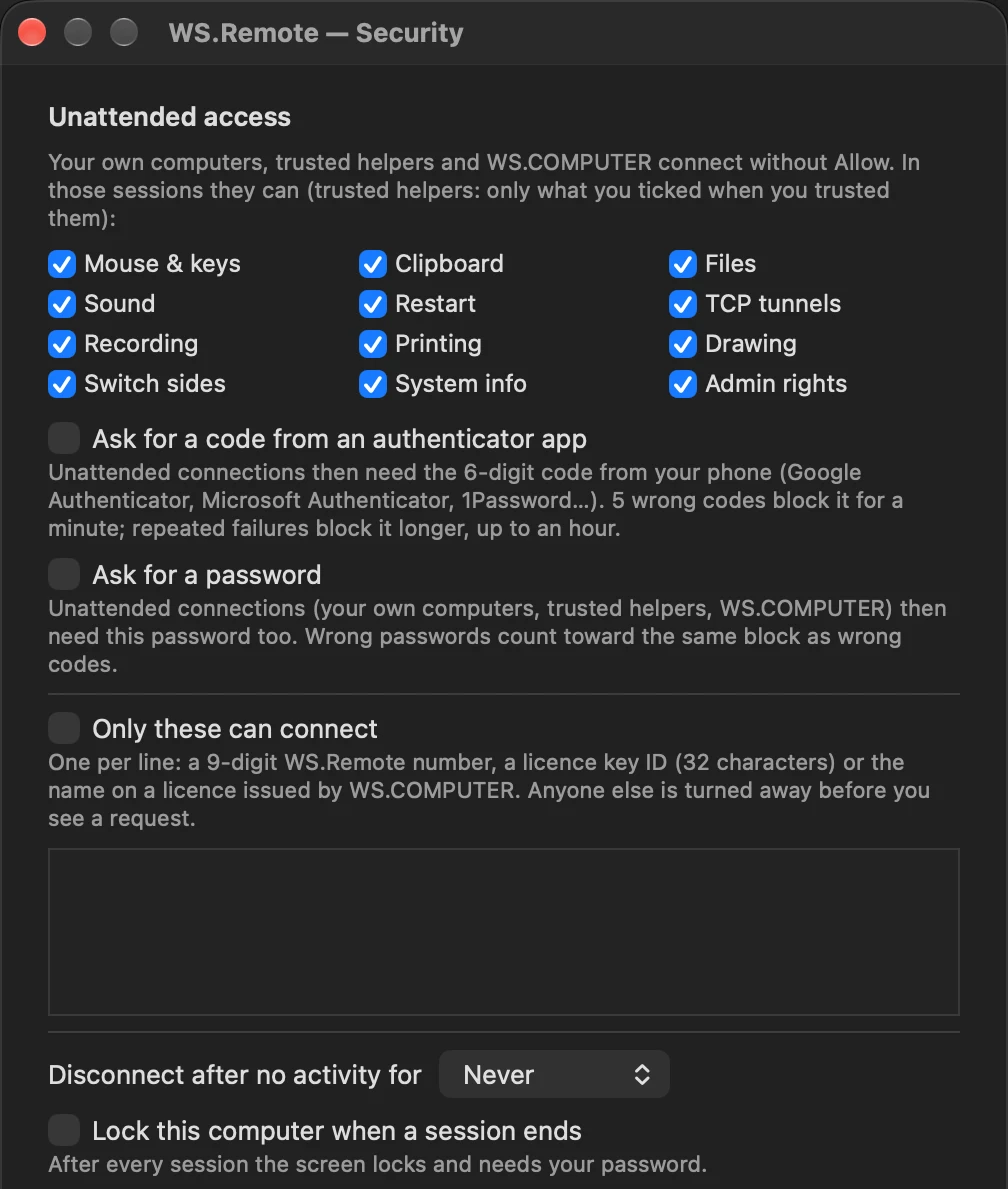
Yalnızca bağlanan kişinin Pro’ya ihtiyacı var. Yardım ettiğiniz kişi ücretsiz uygulamayı indirir, size bir numara okur ve “Allow”a tıklar.
Ücretsiz
€0, sonsuza kadar
Yardım alan kişi için
- İhtiyacınız olduğu kadar sık ve uzun süre yardım alın
- Hesap yok, kart yok, e-posta adresi yok
- Yardımcınızın Pro’su sizi de kapsar: asla ödeme yapmazsınız
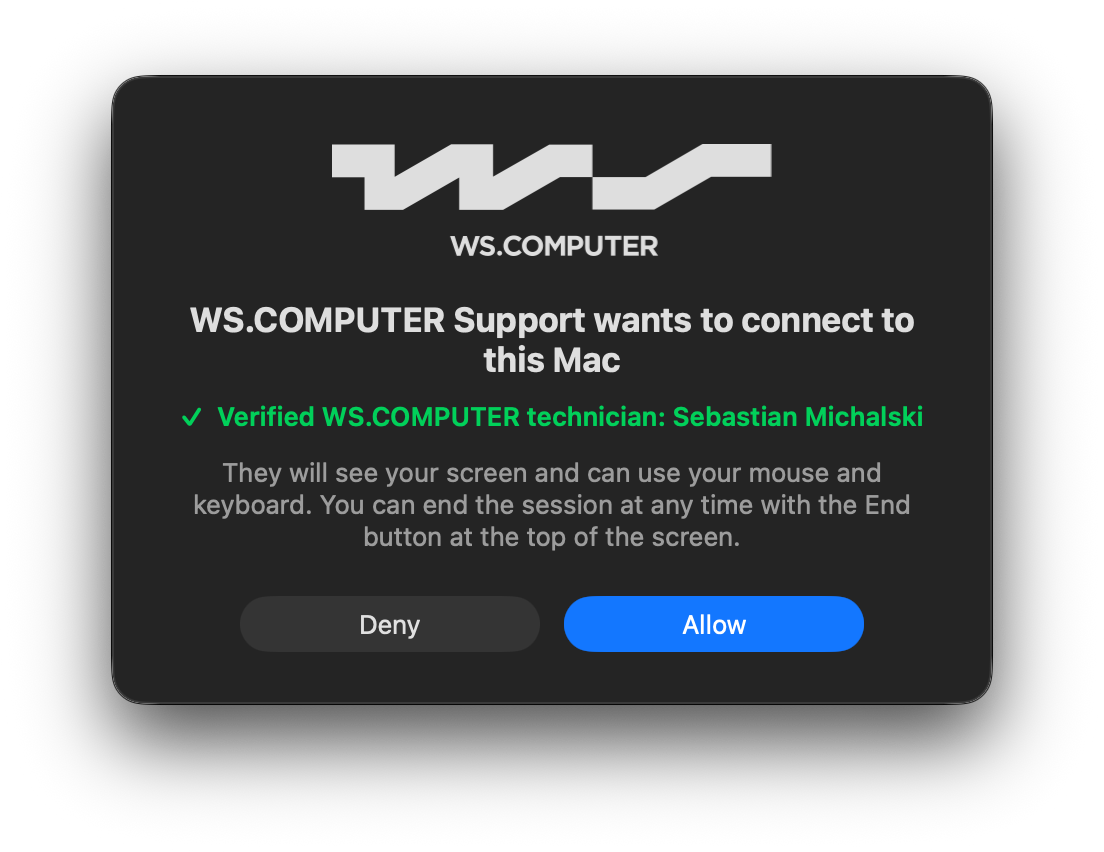
- “Allow”a tıklamadan hiçbir şey olmaz
Pro
ayda €1’dan başlayan
yılda €12, tek seferde ödenir, otomatik yenileme yok
- 9 haneli numarasıyla herkese bağlanın
- Sınırsız oturum ve istediğiniz sayıda bilgisayar, sizin veya onların
- Kişisel ve ticari kullanım
- Denemek için 14 gün tam kontrol
- 30 gün para iade garantisi
Neler yapabilirsiniz
Uzaktan kontrol
Karşı tarafın ekranını görün ve kendi fareniz ve klavyenizle çalışın, internet üzerinden veya kendi ağınızda. Mac uygulaması tüm monitörleri, sekmelerde oturumları ve kendiliğinden yeniden bağlanmayı ekler.
Zamanınız için ücret alın
Saat, dakika veya oturum başına bir ücret belirleyin. Karşı taraf “Allow”a tıklamadan önce bunu görür ve size doğrudan öder. Komisyon almıyoruz.
Yardım ettiğiniz kişi için ücretsiz
WS.Remote’u indirir, size numarasını okur ve “Allow”a tıklar. Hesap yok, kart yok ve ödenecek bir şey yok, evde de işte de.
Kendi bilgisayarlarınız
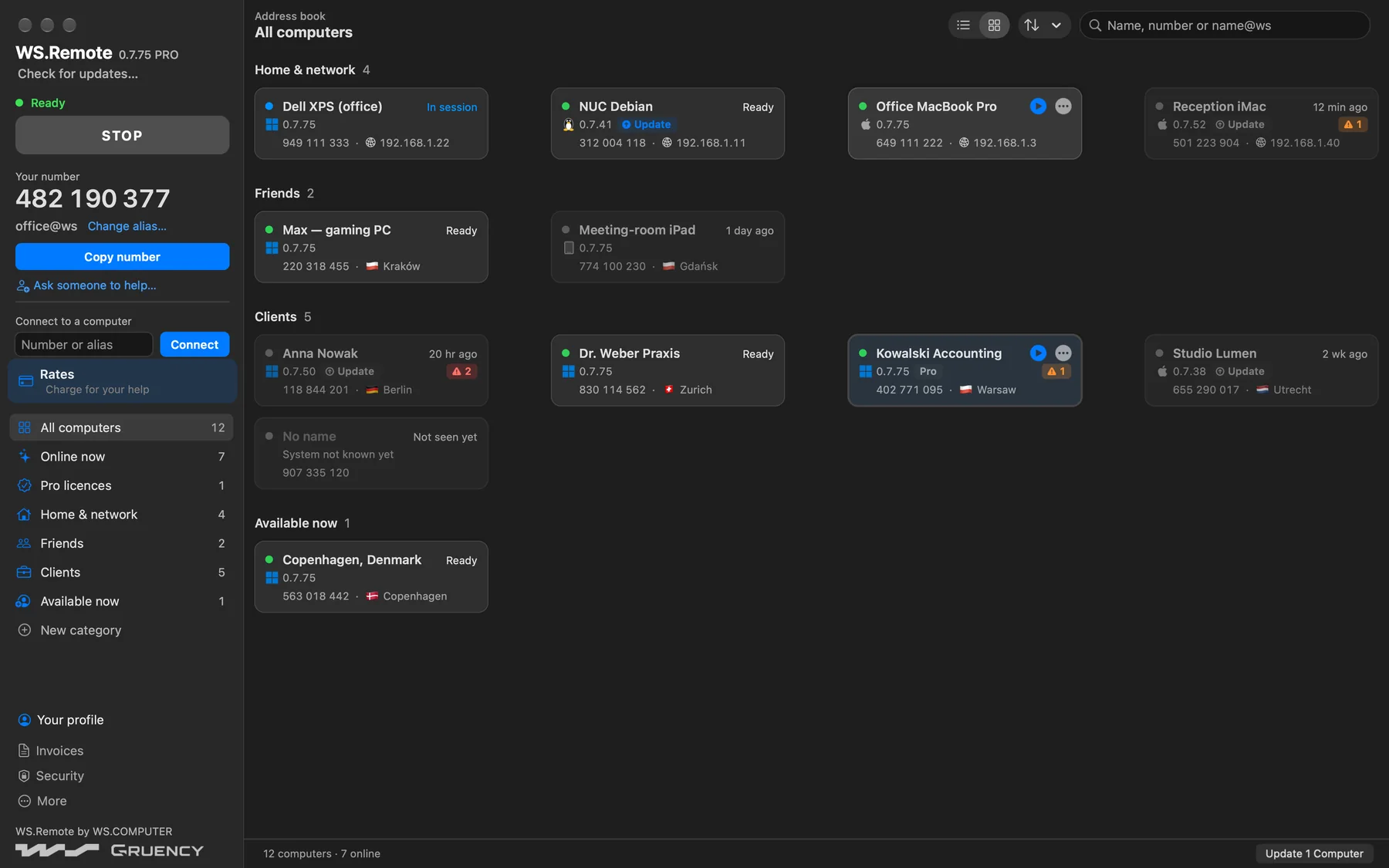
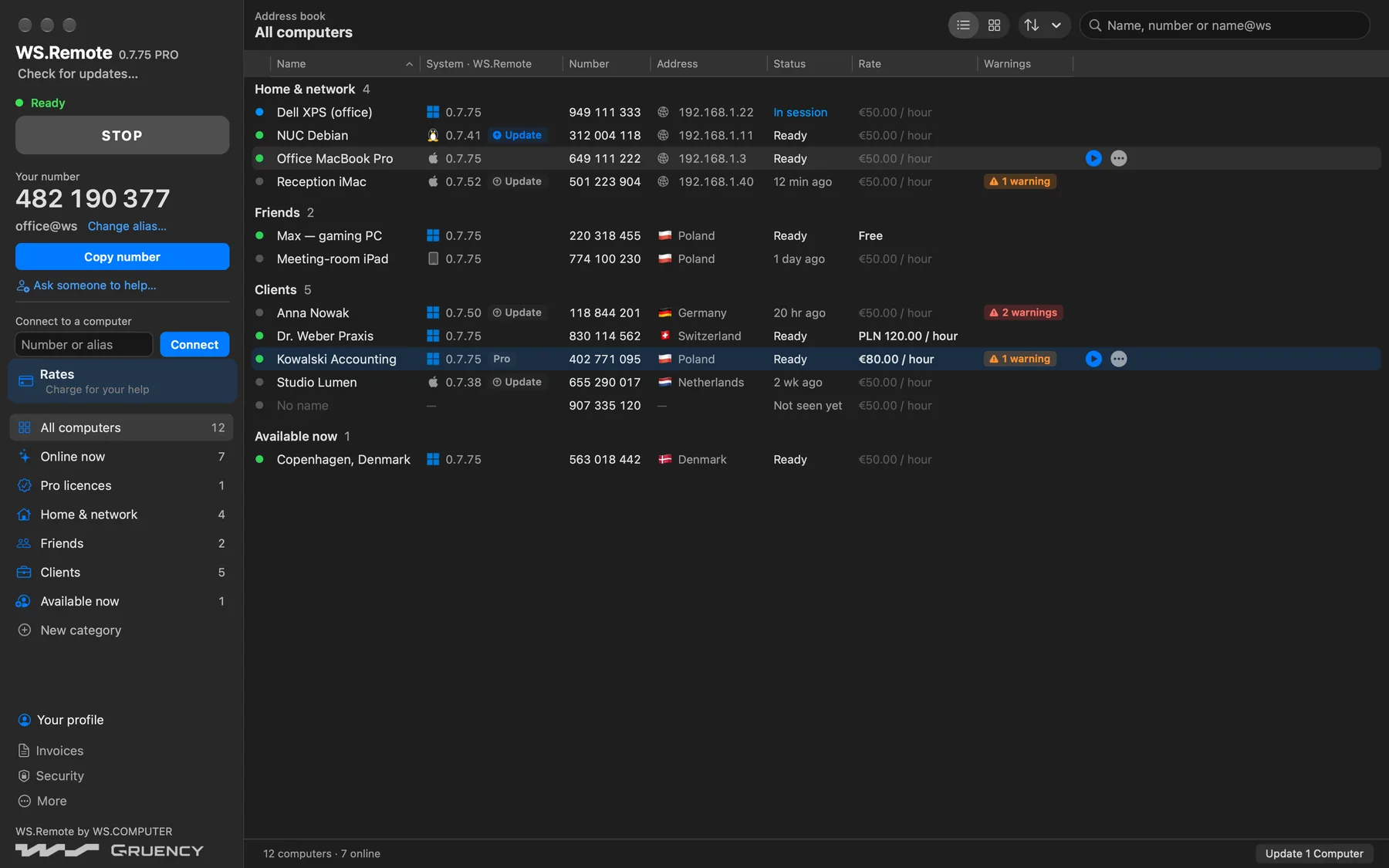
Evdeki, ofisteki veya yoldaki bilgisayarlarınıza, hangilerinin çevrimiçi olduğunu gösteren bir adres defterinden ulaşın.
Dosyaları iki yönde gönderin
Her boyuttaki dosyaları karşı tarafın ekranına sürükleyin ya da dosya yöneticisini açıp dosya ve klasörlere göz atın, iki yönde kopyalayın.
Bilgisayarının sesini duyun
Onun bilgisayarında çalan ses, Mac veya iPad uygulamasından yardım ederken sizin bilgisayarınızda stereo olarak çalar.
Sohbet, aramalar ve pano
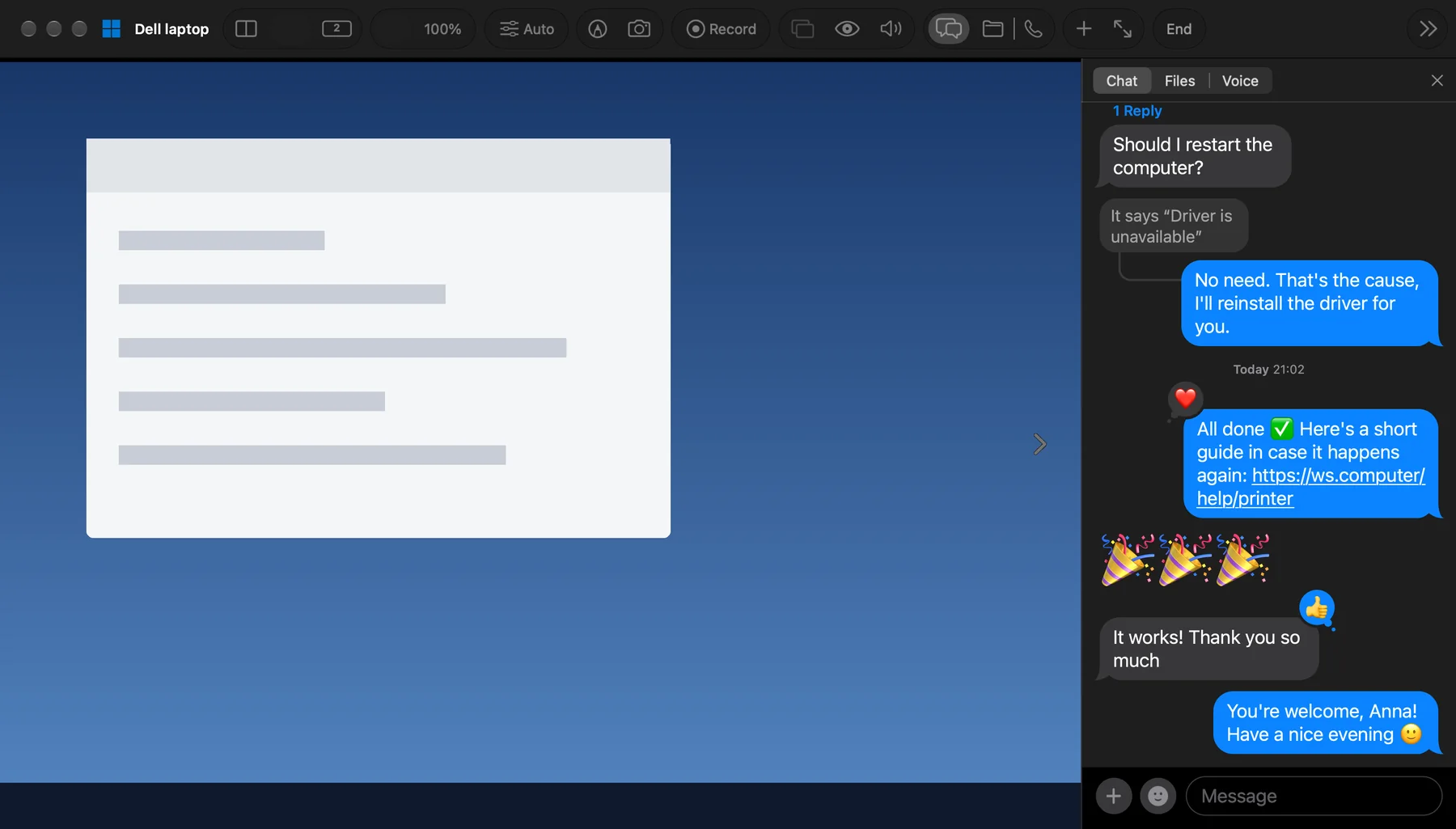
Birbirinize yazın ya da sohbetten sesli arama başlatın, telefon ve ek uygulama olmadan. Bir bilgisayarda metni veya tüm dosyaları kopyalayın, diğerine yapıştırın.
Yönetici hakları
Windows bilgisayarlarda, yardım ettiğiniz kişi izin verdiğinde programları kurun ve kaldırın, Görev Yöneticisi’nde çalışın.
Ağ cihazları aynı listede
QNAP, Synology, ASUSTOR, TrueNAS veya Unraid NAS, UniFi veya MikroTik yönlendirici ya da kamera kayıt cihazı aynı listede yer alır ve tek tıkla kendi web panelini açar, Mac, Windows ve Linux'ta.
Pro uygulaması
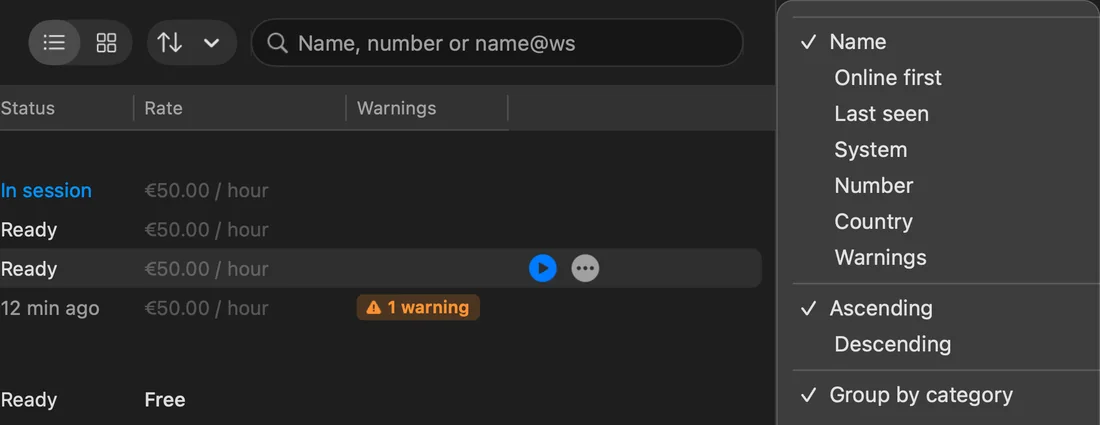
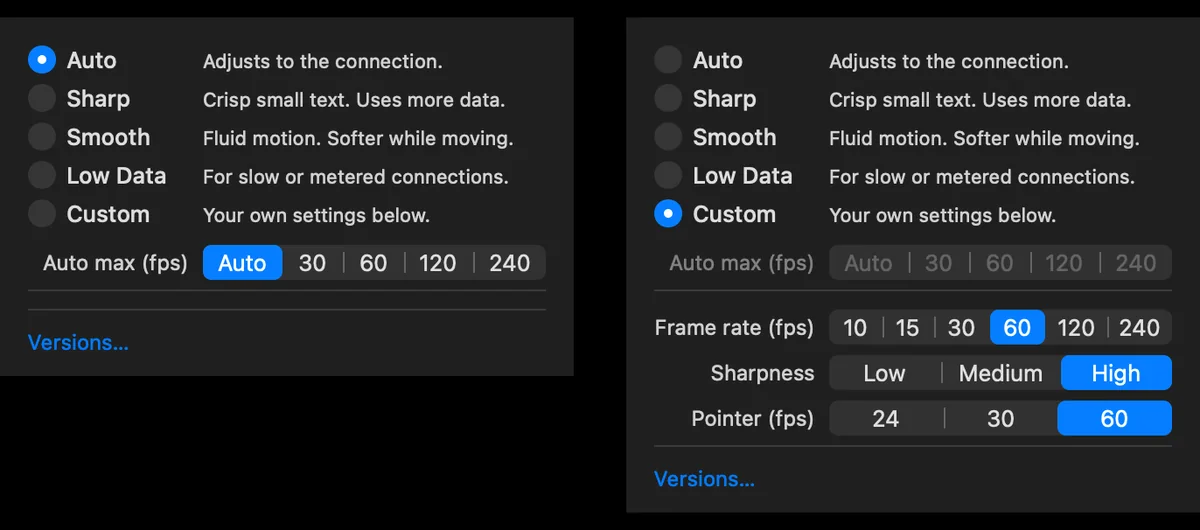
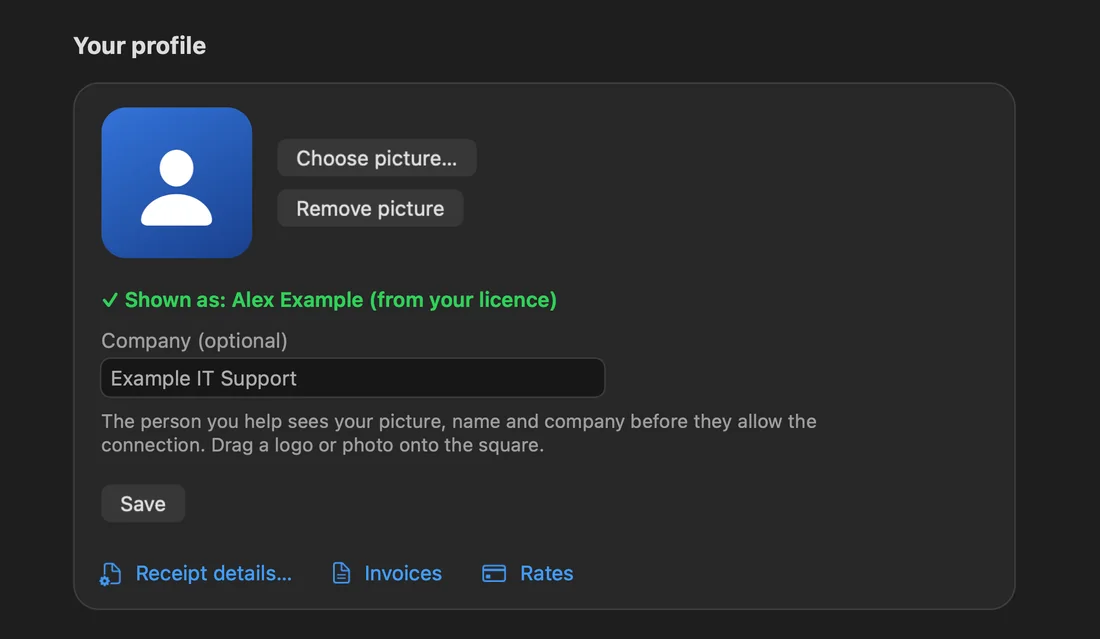
İlgilendiğiniz tüm bilgisayarlar tek bir adres defterinde, çalıştığınız şekilde sıralı. Tüm ekranlarda örnek veriler kullanılmıştır.
Zamanınız için ücret alın
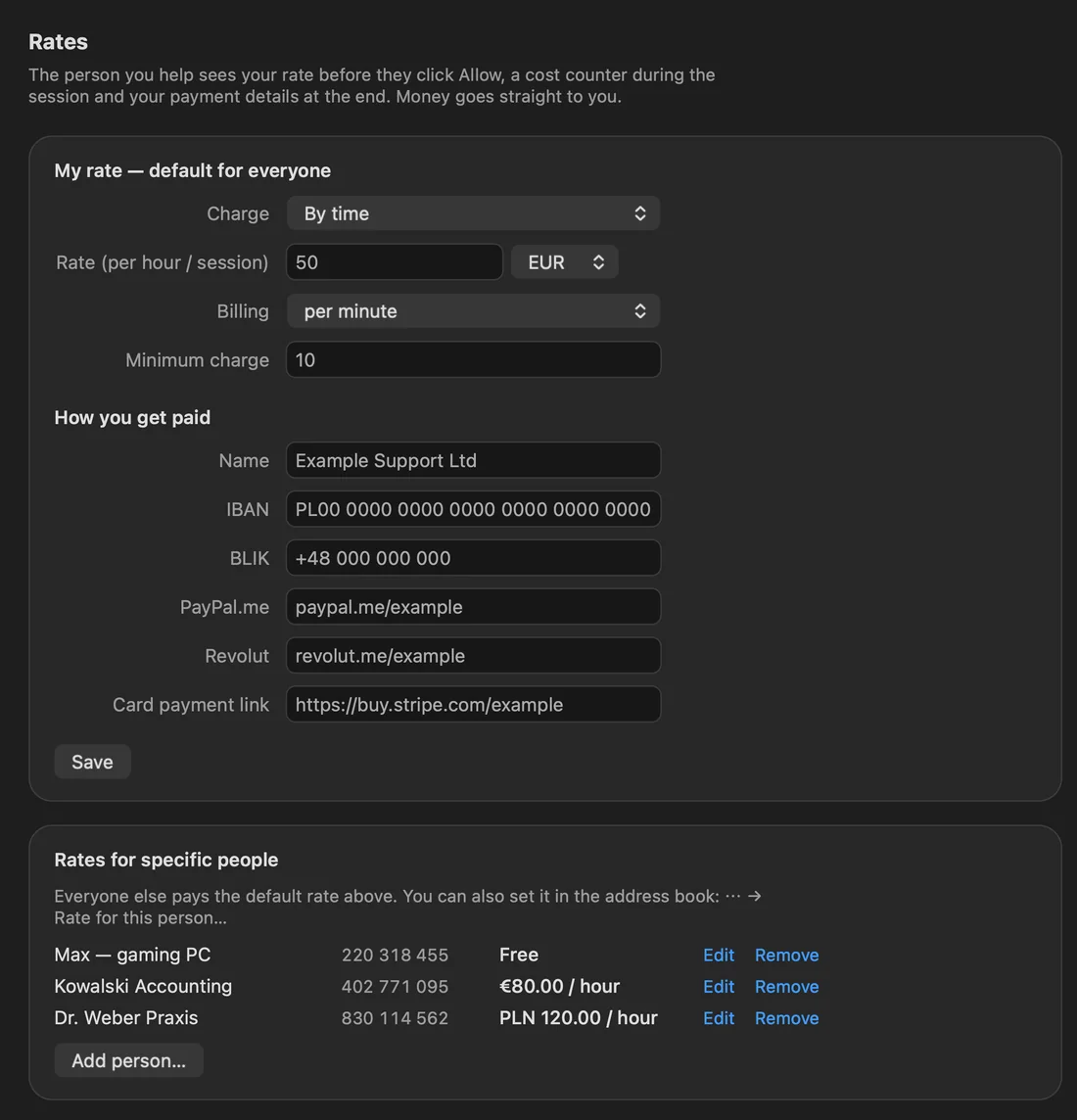
Varsayılan bir ücret belirleyin ya da tek bir kişi için farklı bir ücret: ücretsiz, saatlik veya oturum başına sabit fiyat, dakikaya göre ve asgari ücretle faturalanır. Karşı taraf “Allow”a tıklamadan önce bunu görür, oturum sırasında bir sayaç izler ve sonunda ödeme bilgilerinizi alır. Para doğrudan size gider.
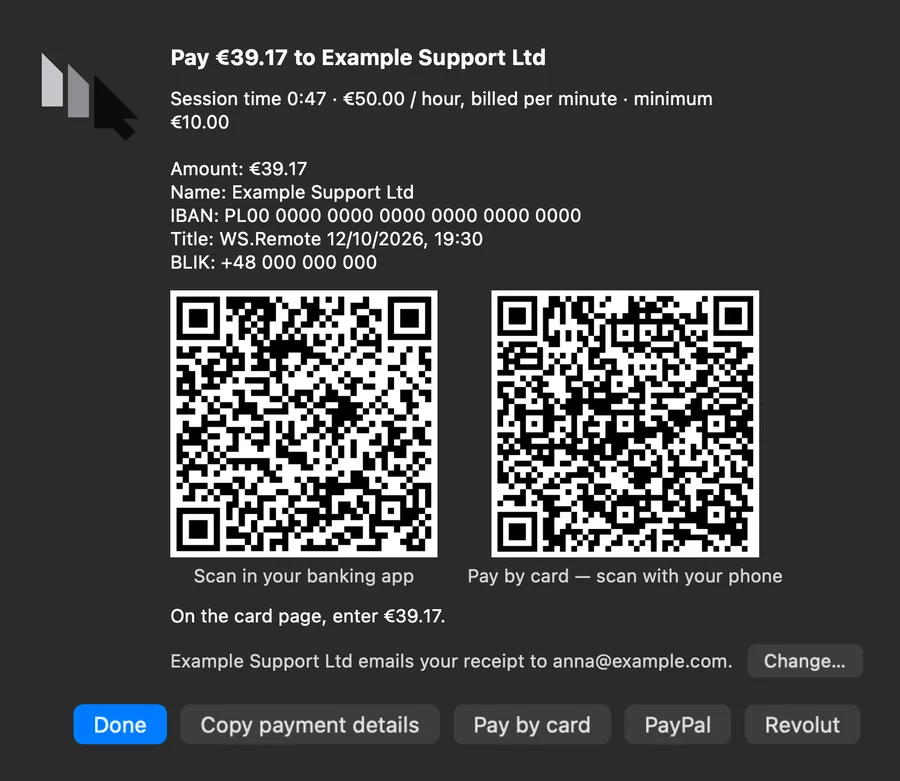
Adınıza makbuzlar ve faturalar ile ödenmemiş oturumların listesi test aşamasındadır. Vergi faturasını siz kendiniz kesersiniz; WS.Remote paraya asla dokunmaz.
Hız
WS.Remote, tek bir iş için geliştirilmiş WS.COMPUTER’a ait kodek teknolojisini kullanır: elinizi izleyen bir ekran. Pencere sürüklemek, yazmak ve kaydırmak yerel gibi hissettirir; durduğunuz anda metin netleşir.
Ultra-fast
Ağ izin verdiğinde doğrudan iki bilgisayar arasında, makinede varsa donanımla video kodlama ve çözme ile.
Responsive
Akıcı sürükleme, lastik gibi gecikme yok. Bağlantıya uyum sağlar; yavaş bir Wi-Fi donmuş ekran değil, daha düşük çözünürlük verir.
Her yönde
Mac’ten Mac’e, Mac’ten Windows’a, Windows’tan Mac’e ve Windows’tan Windows’a, her birinde aynı motor. Linux test aşamasında.
Tasarımdan gizli
Ekranınız yalnızca size yardım eden kişiye gider. Görüntü iki bilgisayar arasında, yolda şifrelenerek ilerler.
Uçtan uca şifreli
Her oturum için yeni anahtarlarla AES-256-GCM. İki taraf da aynı güvenlik kodunu görür, böylece aralarına kimsenin girmediğini kontrol edebilirsiniz.
Her seferinde Allow
Her oturum o bilgisayarda “Allow”a tıklanmasını gerektirir. Taraflardan biri oturumu hemen bitirebilir.
Önce doğrudan
Ağ izin verdiğinde eşler arası. Aktarıcı yalnızca zorunlu olduğunda devreye girer ve yine yalnızca şifreli veri taşır.
Hiçbir şey kaydedilmez
Oturumlar asla kaydedilmez veya saklanmaz. Reklam yok, izleme yok; çökme raporları yalnızca biri Gönder’e tıkladığında.
Nasıl çalışır
- 1
Dosyayı açın
Yardıma ihtiyacı olan kişi WS.Remote’u indirip açar. Bir pencerede destek numarası görünür.
- 2
Numarayı okuyun
9 haneyi size telefonda ya da sohbette söyler. Başka hiçbir ayar gerekmez.
- 3
İzin verin
Bir pencere bağlantıya izin vermesini ister. Kimin bağlandığını görür ve “Allow”a tıklar. Ekranının üstündeki kırmızı çubuk oturumun açık olduğunu gösterir ve bir “End” düğmesi içerir.


Ücretsiz uygulamayla başlayın, yardım ederken Pro’yu ekleyin
WS.Remote’u şimdi indirin. Pro yılda €12, tek seferde ödenir, 30 gün para iade garantisiyle.
Mac: Apple uyarısı olmadan kurulum
curl -fsSL https://gruency.com/remote.sh | sh- Kopyala’ya tıklayın.
- Terminal’i açın: ⌘ Boşluk’a basın, Terminal yazın, Return’e basın.
- ⌘ V ile yapıştırın ve Return’e basın. WS.Remote kendiliğinden kurulur ve açılır.
Dosyalar henüz ücretli Microsoft ve Apple sertifikalarıyla imzalanmadı, bu yüzden ilk açılışta sistem uyarı verebilir. Windows: “Ek bilgi”ye, ardından “Yine de çalıştır”a tıklayın. Mac: “Sistem Ayarları → Gizlilik ve Güvenlik” bölümünü açıp “Yine de Aç”a tıklayın. Bunu yalnızca bir kez görürsünüz.
Kılavuz
Yardıma ihtiyacınız varsa
- Size verilen bağlantıyı açın (Windows için gruency.com/remote, Mac için gruency.com/remote-mac) ve dosyayı açın. Windows’ta mavi bir pencere çıkarsa “Ek bilgi”ye, ardından “Yine de çalıştır”a tıklayın. Mac’te WS.Remote’u Uygulamalar klasörüne sürükleyin ve sorulduğunda “Ekran Kaydı” ile “Erişilebilirlik” izinlerini verin.
- Bir pencerede “Your support number” görünür. 9 haneyi size yardım eden kişiye okuyun ya da “Copy number”a tıklayıp sohbete yapıştırın.
- Bağlandıklarında penceredeki adı kontrol edin ve “Allow”a tıklayın.
- Bitirmek için ekranın üstündeki kırmızı çubukta “End”e tıklayın. Ardından pencereyi kapatın.
Yardım ediyorsanız (WS.COMPUTER Support ve iş ortakları)
“Connect to another computer”ı seçin, numarayı yazın ve karşı tarafın “Allow”a tıklamasını bekleyin. Fareniz ve klavyeniz onun penceresinde çalışır; Mac ile Windows arasında Cmd ve Ctrl yer değiştirir, böylece kopyala-yapıştır gibi kısayollar alıştığınız gibi çalışır. Pencere başlığı bağlantının doğrudan olup olmadığını gösterir.
Sorular
Ücretsiz mi?
Yardım almak sonsuza kadar ücretsizdir: hesap yok, kart yok, süre sınırı yok. Yardım etmek ve kendi bilgisayarlarınıza ulaşmak için ayda €1’dan başlayan Pro gerekir (yılda €12, tek seferde ödenir).
Yardım ettiğim kişinin Pro’ya ihtiyacı var mı?
Hayır. Yalnızca ücretsiz uygulamaya ihtiyacı var. Yardımcısının Pro’su varsa hiçbir şey ödemez.
Biri benim haberim olmadan bağlanabilir mi?
Hayır. Her bağlantı sizin “Allow” onayınızı gerektirir ve bir çubuk kimin bağlı olduğunu her zaman gösterir, üzerinde bir End düğmesi vardır.
Sistem ilk açılışta neden uyarı gösteriyor?
Dosyalar henüz ücretli Microsoft ve Apple sertifikalarıyla imzalanmadı. Uyarı yalnızca ilk açılışta görünür; Mac için kurulum komutu bunu atlatır.
Hangi sistemlerde çalışır?
Mac (macOS 14 veya sonrası, Apple silicon ve Intel) ve Windows 10 ile 11. Linux test aşamasında, iPad uygulaması ise beta. Bir Mac bir PC’ye yardım edebilir, tersi de mümkün.
Şifreli mi?
Evet, AES-256-GCM ile uçtan uca ve her oturum için yeni anahtarlarla.
WS.Remote · WS Apps by WS.COMPUTER · by GRUENCY · Kullanım koşulları