
 O seu Mac num relance. Muito leve. Grátis.
O WS.Sensor vive na barra de menus e mostra o quanto o seu Mac está a trabalhar: carga e temperatura do processador e dos gráficos, memória, disco e rede. Quase não usa o processador, não precisa de conta e não rastreia nada.
GrátisMuito leveSem contaSem rastreamento
Instalar no Mac
Mais fácil: uma linha, sem avisos
curl -fsSL https://gruency.com/sensor.sh | sh- Clique em Copiar.
- Abra o Terminal: prima ⌘ Espaço, escreva Terminal, prima Return.
- Cole com ⌘ V e prima Return. O WS.Sensor instala-se e abre-se sozinho.
Ou transfira o ficheiro
Descompacte-o e arraste o WS.Sensor para Applications. Na primeira vez, o macOS pode dizer que não consegue verificar a app: abra System Settings → Privacy & Security e clique em Open Anyway. Só vê isto uma vez.
As versões para Windows e Linux estão em preparação.
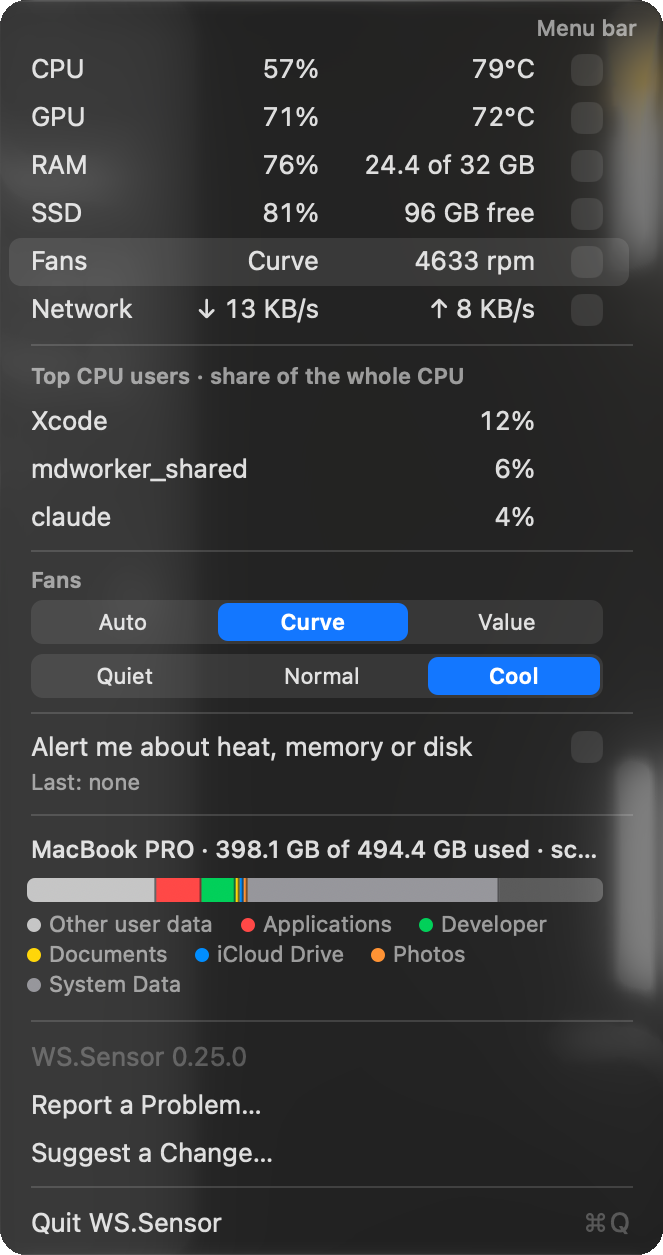
O que vê
Carga e temperatura
Uso do processador e dos gráficos em percentagem, as respetivas temperaturas, memória livre, espaço em disco e velocidade de transferência e de envio, na barra de menus ou a um clique.
Ventoinhas numa linha
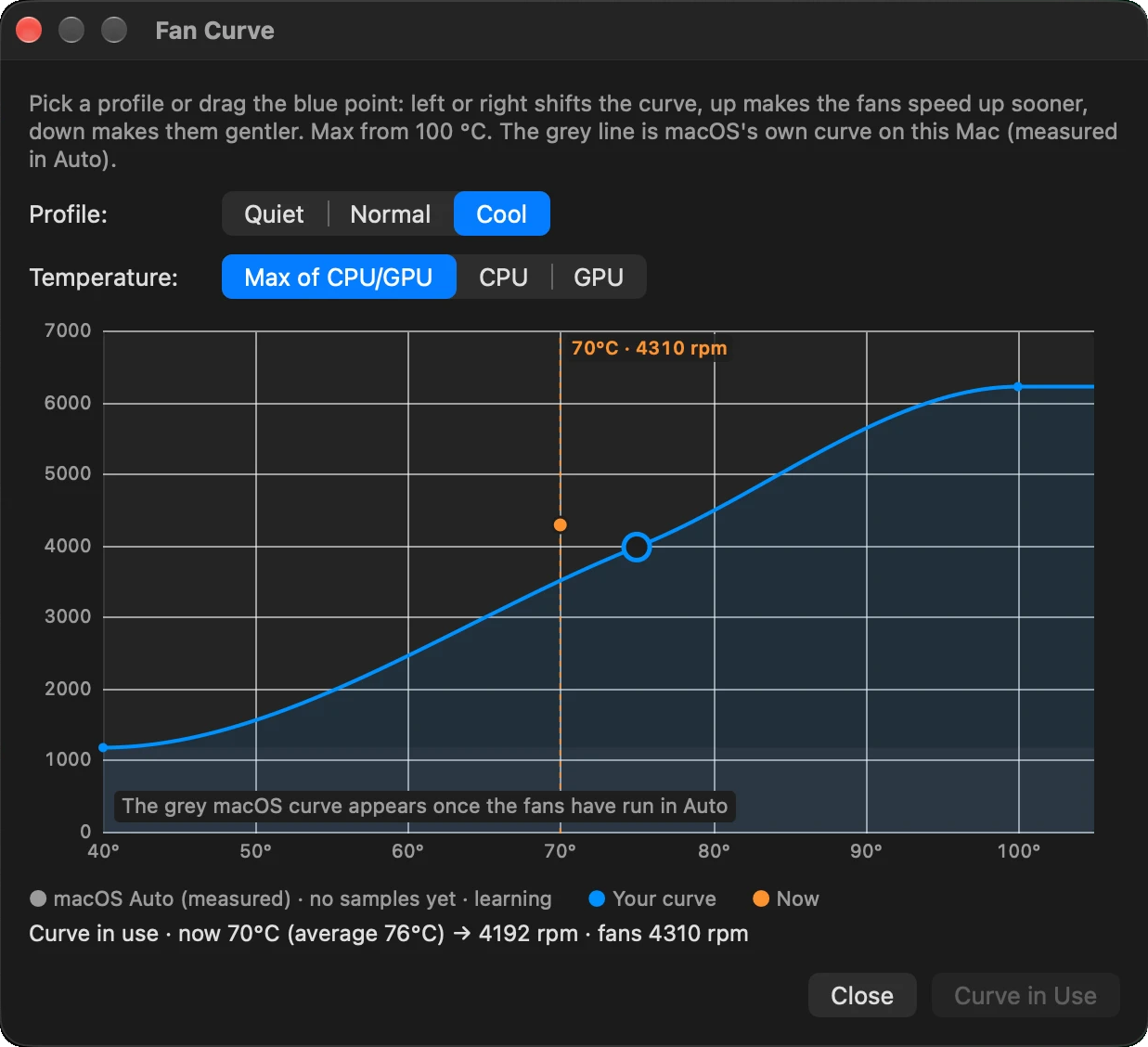
Auto (macOS), Optimized, Cool ou um valor seu. Na janela Fan Curve arrasta um ponto para as ventoinhas acelerarem mais cedo ou ficarem mais suaves.
Quem usa o processador
As três apps mais ativas, como parte do processador inteiro, logo no menu.
Disco como em System Settings
Uma barra colorida com Applications, Developer, Documents, iCloud Drive e mais, com as maiores pastas de cada categoria.
Calmo até importar
Só fica vermelho num nível crítico: temperatura mesmo antes de limitar o desempenho, pressão de memória crítica ou um disco com mais de 90% cheio. Pode desativar os alertas.
Só o que escolher
Dois interruptores por sensor: Measure e In the bar. Um sensor desligado não é lido de todo.
Leve por conceção
Um monitor do sistema não deve ser aquilo que deixa o seu Mac lento. O WS.Sensor foi feito para não atrapalhar.
- ≈ 1.3%de um núcleo do processador, com dois ecrãs
- 0%de uso do processador com o ecrã em repouso
- ≈ 9×mais leve do que o Stats, um monitor gratuito popular
Sobre o controlo das ventoinhas
Mudar a velocidade das ventoinhas precisa da sua aprovação de administrador, uma única vez. O WS.Sensor mostra-lhe o comando e não o executa sozinho, e nada corre em segundo plano. Sem isso, tudo o resto funciona e as ventoinhas ficam no Auto do macOS.
Perguntas
É mesmo grátis?
Sim. É grátis transferir e usar, em casa e no trabalho, sem conta e sem pagamento. Copiar, revender ou modificar não é permitido.
Rastreia-me?
Não. Não há análises nem código de rastreamento, e a GRUENCY não recolhe nada sobre si ou sobre como o usa.
Em que Macs funciona?
Em Macs com Apple silicon (M1 e mais recentes) e macOS 14 ou posterior.
E Windows e Linux?
Ambos estão em preparação. Também serão grátis.
Como o removo?
Saia do WS.Sensor a partir do seu menu e arraste-o de Applications para o Lixo.
WS.Sensor · WS Apps by WS.COMPUTER · by GRUENCY · Grátis para qualquer fim; copiar, redistribuir, revender ou modificar não é permitido.