
 Mac-ul tău dintr-o privire. Foarte ușor. Gratuit.
WS.Sensor trăiește în bara de meniu și arată cât de tare muncește Mac-ul tău: încărcarea și temperatura procesorului și a plăcii grafice, memoria, discul și rețeaua. Abia folosește procesorul, nu cere cont și nu urmărește nimic.
GratuitFoarte ușorFără contFără urmărire
Instalează pe Mac
Cel mai simplu: o singură linie, fără avertismente
curl -fsSL https://gruency.com/sensor.sh | sh- Apasă Copiază.
- Deschide Terminal: apasă ⌘ Space, scrie Terminal, apasă Return.
- Lipește cu ⌘ V și apasă Return. WS.Sensor se instalează și se deschide singur.
Sau descarcă fișierul
Dezarhivează-l și trage WS.Sensor în Applications. Prima dată, macOS poate spune că nu poate verifica aplicația: deschide System Settings → Privacy & Security și apasă Open Anyway. Vei vedea asta o singură dată.
Versiunile pentru Windows și Linux sunt în pregătire.
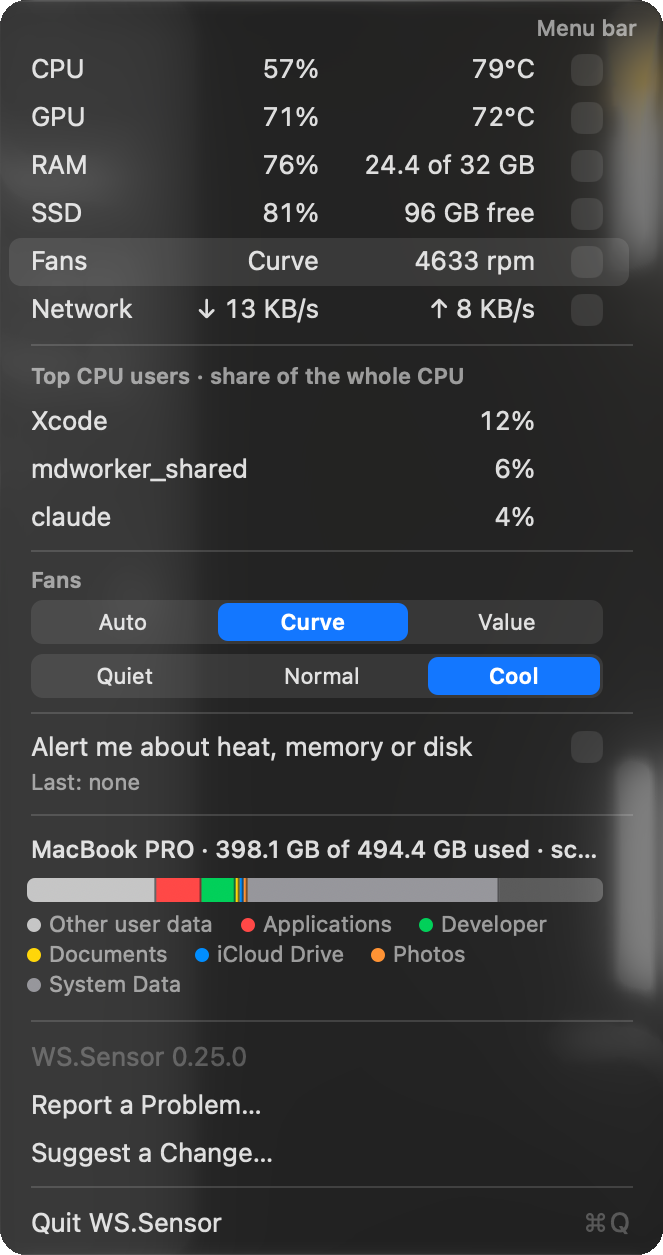
Ce vezi
Încărcare și temperatură
Utilizarea procesorului și a plăcii grafice în procente, temperaturile lor, memoria liberă, spațiul pe disc și viteza de descărcare și încărcare, în bara de meniu sau la un clic distanță.
Ventilatoarele pe un singur rând
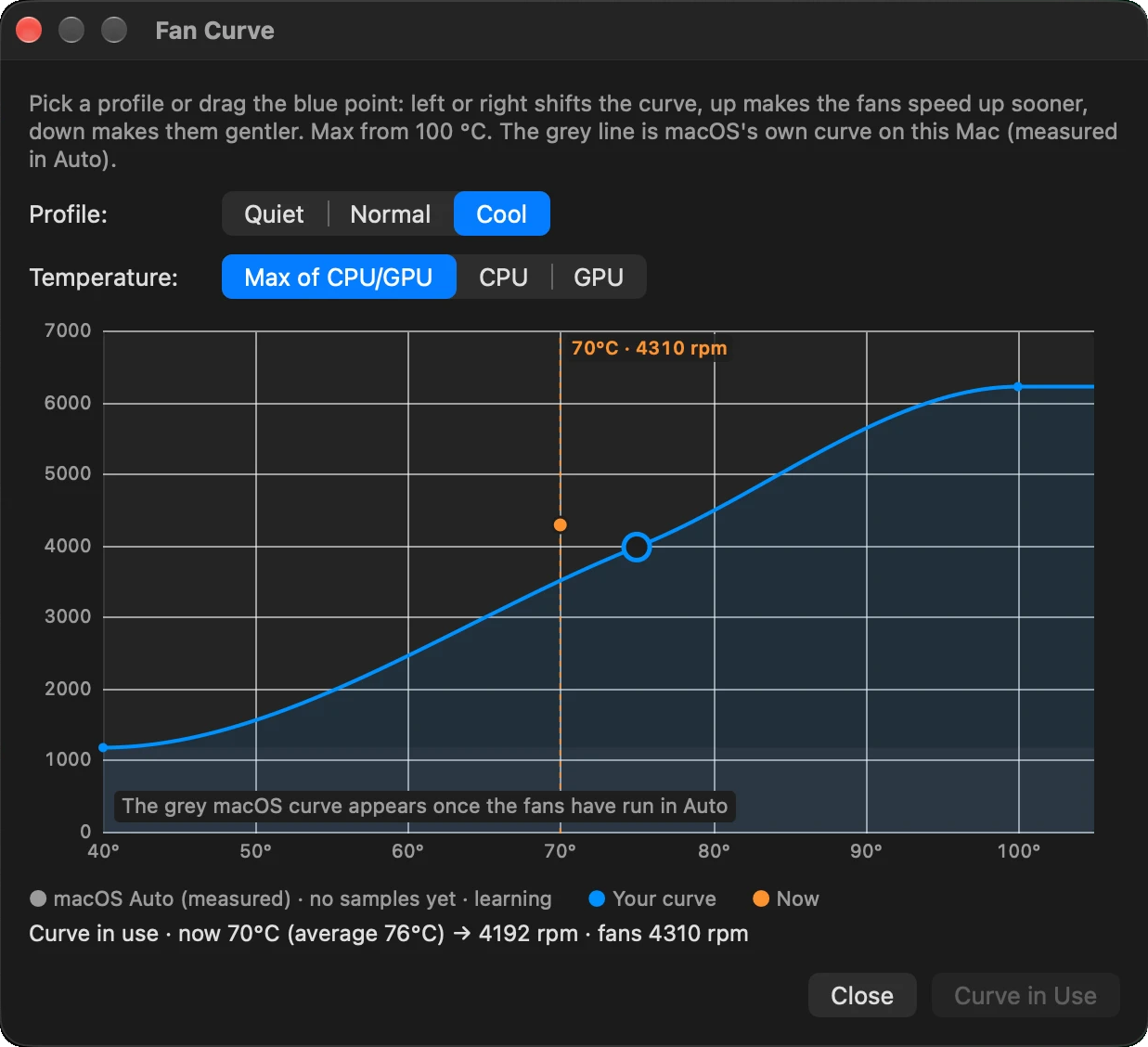
Auto (macOS), Optimized, Cool sau o valoare proprie. În fereastra Fan Curve tragi un punct ca ventilatoarele să accelereze mai devreme sau să rămână mai discrete.
Cine folosește procesorul
Cele mai active trei aplicații, ca parte din întreg procesorul, chiar în meniu.
Discul ca în System Settings
O bară colorată cu Applications, Developer, Documents, iCloud Drive și altele, cu cele mai mari foldere din fiecare categorie.
Liniștit până contează
Devine roșu doar la un nivel critic: temperatura chiar înainte de limitare, presiune critică a memoriei sau un disc plin peste 90%. Poți dezactiva alertele.
Doar ce alegi tu
Două comutatoare pentru fiecare senzor: Measure și In the bar. Un senzor oprit nu este citit deloc.
Ușor prin construcție
Un monitor de sistem nu ar trebui să fie cel care încetinește Mac-ul tău. WS.Sensor este construit ca să nu stea în cale.
- ≈ 1.3%dintr-un nucleu al procesorului, cu două ecrane
- 0%utilizare a procesorului cu ecranul în repaus
- ≈ 9×mai ușor decât Stats, un monitor gratuit popular
Despre controlul ventilatoarelor
Schimbarea vitezei ventilatoarelor cere o singură dată aprobarea ta ca administrator. WS.Sensor îți arată comanda și nu o rulează singur, iar nimic nu rulează în fundal. Fără ea, restul funcționează, iar ventilatoarele rămân pe Auto din macOS.
Întrebări
Chiar este gratuit?
Da. Descărcarea și folosirea sunt gratuite, acasă și la serviciu, fără cont și fără plată. Copierea, revânzarea sau modificarea nu sunt permise.
Mă urmărește?
Nu. Nu există cod de analiză sau de urmărire, iar GRUENCY nu colectează nimic despre tine sau despre cum îl folosești.
Pe ce Mac-uri rulează?
Pe Mac-uri cu Apple silicon (M1 și mai noi) și macOS 14 sau mai nou.
Dar Windows și Linux?
Ambele sunt în pregătire. Vor fi gratuite și ele.
Cum îl elimin?
Închide WS.Sensor din meniul lui și trage-l din Applications în Coșul de gunoi.
WS.Sensor · WS Apps by WS.COMPUTER · by GRUENCY · Gratuit pentru orice scop; copierea, redistribuirea, revânzarea sau modificarea nu sunt permise.