
 Il tuo Mac a colpo d'occhio. Leggerissimo. Gratis.
WS.Sensor vive nella barra dei menu e mostra quanto lavora il tuo Mac: carico e temperatura di processore e grafica, memoria, disco e rete. Usa a malapena il processore, non richiede un account e non traccia nulla.
GratisLeggerissimoSenza accountSenza tracciamento
Installa su Mac
Il più facile: una riga, nessun avviso
curl -fsSL https://gruency.com/sensor.sh | sh- Clicca su Copia.
- Apri Terminale: premi ⌘ Spazio, scrivi Terminale, premi Invio.
- Incolla con ⌘ V e premi Invio. WS.Sensor si installa e si apre da solo.
Oppure scarica il file
Decomprimilo e trascina WS.Sensor in Applicazioni. La prima volta macOS può dire che non riesce a verificare l'app: apri Impostazioni di Sistema → Privacy e sicurezza e clicca su Apri comunque. Lo vedi una sola volta.
Le versioni per Windows e Linux sono in preparazione.
Cosa vedi
Carico e temperatura
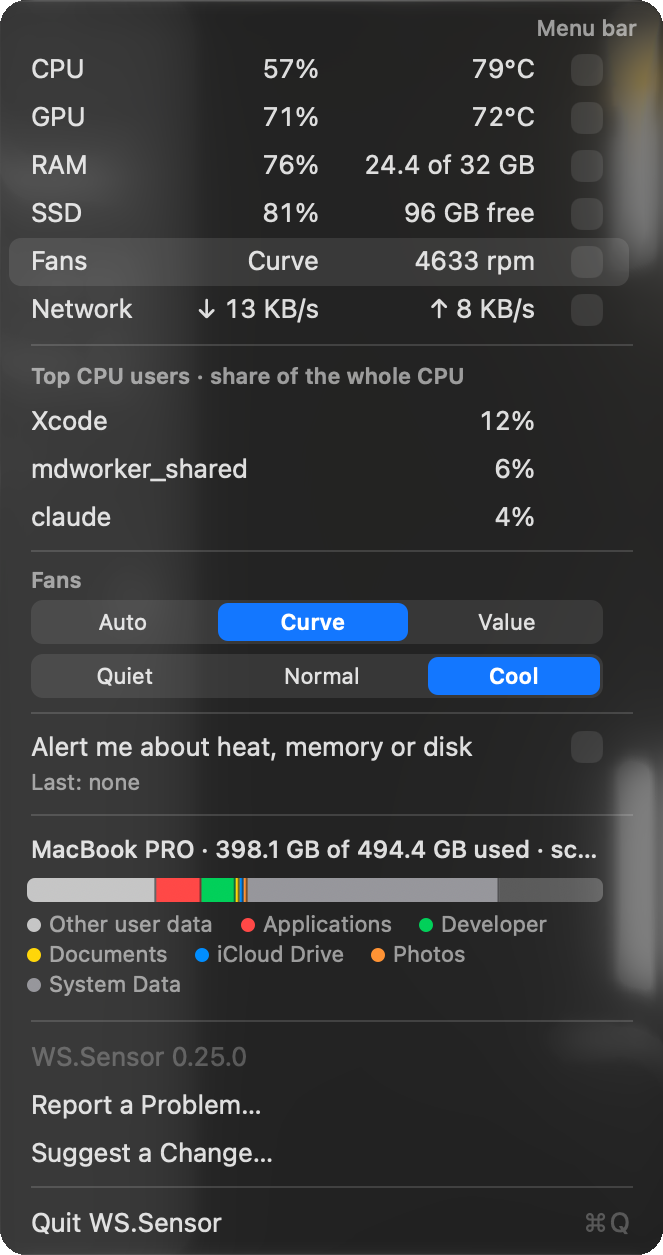
Uso di processore e grafica in percentuale, le loro temperature, memoria libera, spazio su disco e velocità di download e upload, nella barra dei menu o a un clic.
Ventole su una riga
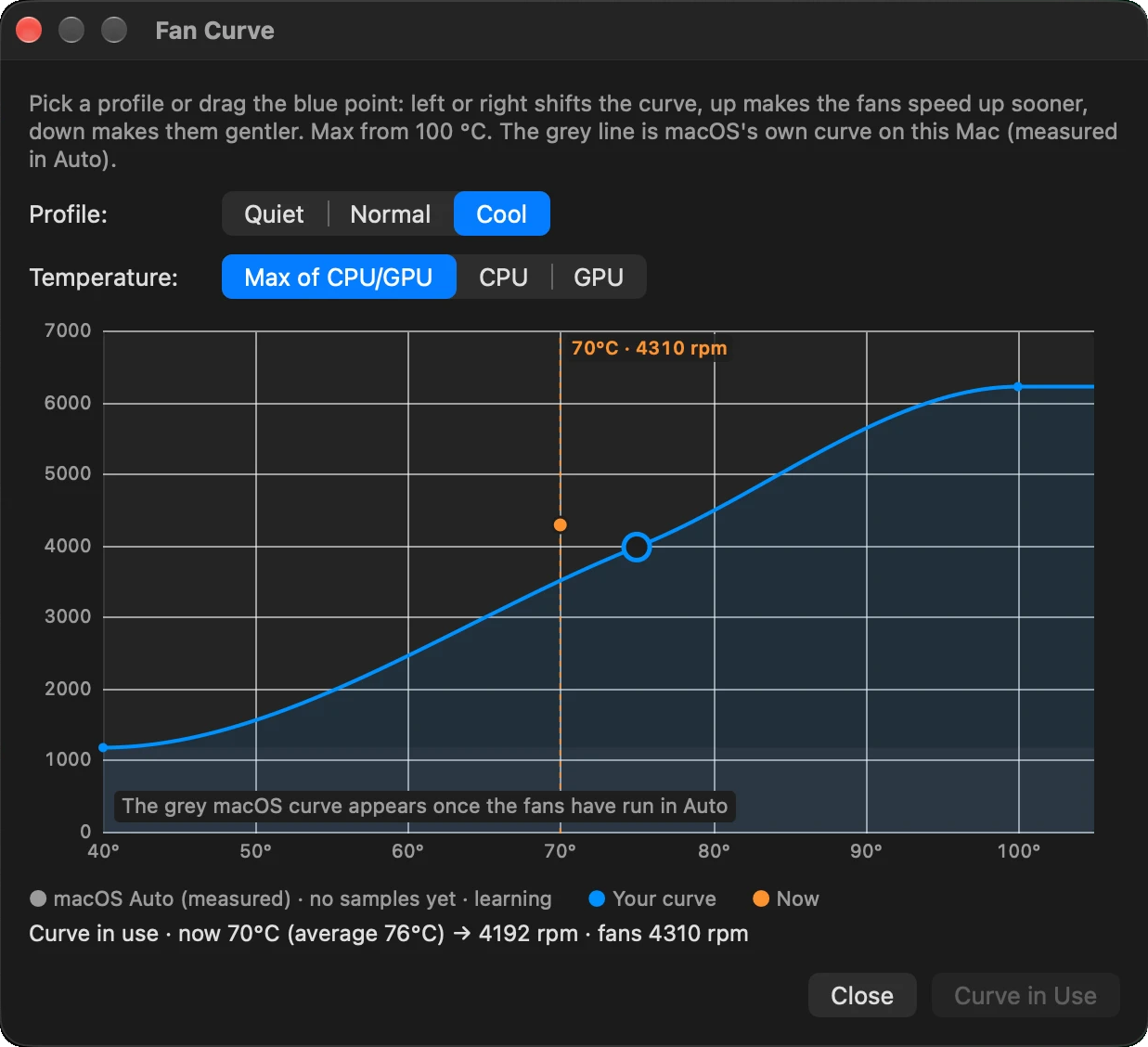
Auto (macOS), Ottimizzato, Fresco o un valore tuo. Nella finestra Fan Curve trascini un punto per far salire le ventole prima o tenerle più tranquille.
Chi usa il processore
Le tre app più impegnative, come quota dell'intero processore, direttamente nel menu.
Disco come in Impostazioni di Sistema
Una barra colorata con Applicazioni, Developer, Documenti, iCloud Drive e altro, con le cartelle più grandi di ogni categoria.
Silenzioso finché non conta
Diventa rosso solo a un livello critico: temperatura poco prima del throttling, pressione della memoria critica o un disco pieno oltre il 90%. Puoi disattivare gli avvisi.
Solo ciò che scegli
Due interruttori per sensore: Misura e Nella barra. Un sensore disattivato non viene letto affatto.
Leggero per progetto
Un monitor di sistema non dovrebbe essere ciò che rallenta il tuo Mac. WS.Sensor è fatto per non essere d'intralcio.
- ≈ 1.3%di un core del processore, con due display
- 0%di uso del processore con il display in stop
- ≈ 9×più leggero di Stats, un diffuso monitor gratuito
Sul controllo delle ventole
Cambiare la velocità delle ventole richiede una tantum la tua approvazione da amministratore. WS.Sensor ti mostra il comando e non lo esegue da solo, e nulla gira in background. Senza, tutto il resto funziona e le ventole restano su Auto di macOS.
Domande
È davvero gratis?
Sì. Scaricarlo e usarlo è gratis, a casa e al lavoro, senza account e senza pagamento. Copiarlo, rivenderlo o modificarlo non è consentito.
Mi traccia?
No. Non c'è alcun codice di analisi o tracciamento, e GRUENCY non raccoglie nulla su di te o su come lo usi.
Su quali Mac funziona?
Sui Mac con Apple silicon (M1 e successivi) e macOS 14 o successivo.
E Windows e Linux?
Entrambi sono in preparazione. Saranno gratis anch'essi.
Come lo rimuovo?
Esci da WS.Sensor dal suo menu e trascinalo da Applicazioni al Cestino.
WS.Sensor · WS Apps by WS.COMPUTER · by GRUENCY · Gratis per qualsiasi scopo; copiarlo, ridistribuirlo, rivenderlo o modificarlo non è consentito.