
 आपका Mac एक नज़र में। बहुत हल्का। मुफ़्त।
WS.Sensor मेन्यू बार में रहता है और दिखाता है कि आपका Mac कितनी मेहनत कर रहा है: प्रोसेसर और ग्राफ़िक्स का लोड और तापमान, मेमोरी, डिस्क और नेटवर्क। यह प्रोसेसर का लगभग उपयोग नहीं करता, अकाउंट नहीं माँगता और कुछ भी ट्रैक नहीं करता।
मुफ़्तबहुत हल्काअकाउंट नहींट्रैकिंग नहीं
Mac पर इंस्टॉल करें
सबसे आसान: एक लाइन, कोई चेतावनी नहीं
curl -fsSL https://gruency.com/sensor.sh | sh- Copy पर क्लिक करें।
- Terminal खोलें: ⌘ Space दबाएँ, Terminal लिखें, Return दबाएँ।
- ⌘ V से पेस्ट करें और Return दबाएँ। WS.Sensor अपने आप इंस्टॉल होकर खुल जाता है।
या फ़ाइल डाउनलोड करें
इसे अनज़िप करें और WS.Sensor को Applications में खींचें। पहली बार macOS कह सकता है कि वह ऐप की पुष्टि नहीं कर सकता: System Settings → Privacy & Security खोलें और Open Anyway पर क्लिक करें। यह आपको सिर्फ़ एक बार दिखेगा।
Windows और Linux संस्करण तैयारी में हैं।
आपको क्या दिखता है
लोड और तापमान
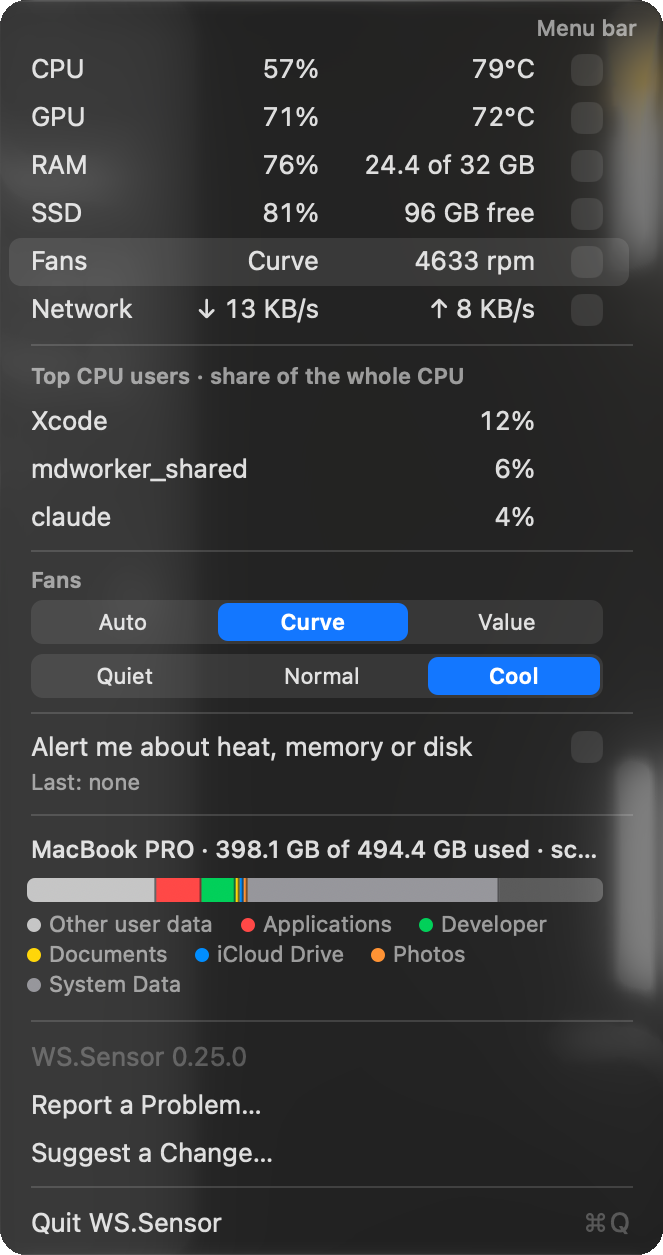
प्रोसेसर और ग्राफ़िक्स का उपयोग प्रतिशत में, उनका तापमान, खाली मेमोरी, डिस्क की जगह और डाउनलोड व अपलोड की गति, मेन्यू बार में या एक क्लिक की दूरी पर।
पंखे एक ही पंक्ति में
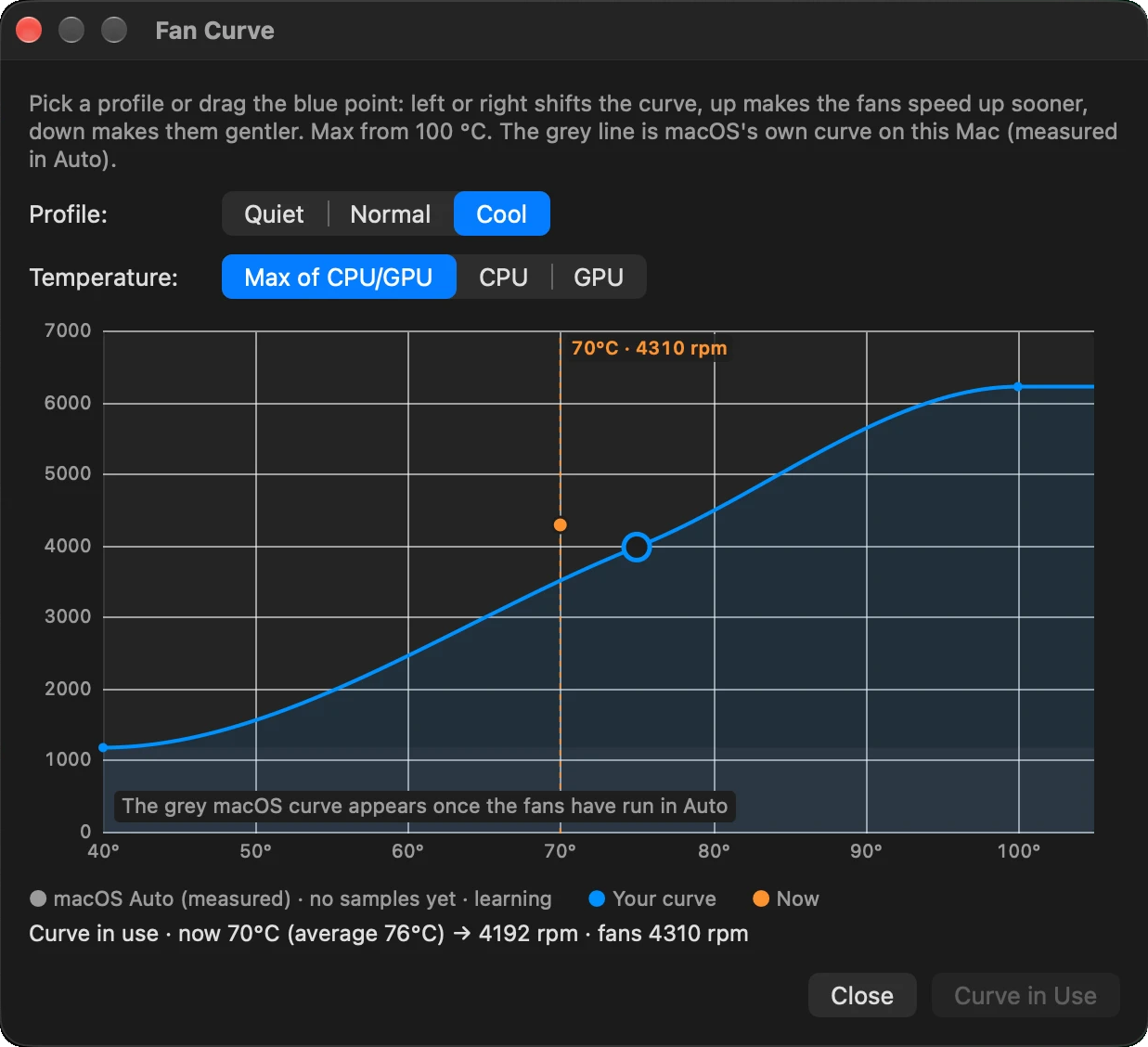
Auto (macOS), Optimized, Cool या आपकी अपनी वैल्यू। Fan Curve विंडो में एक बिंदु को खींचकर पंखों को जल्दी तेज़ होने या शांत रहने के लिए सेट करें।
प्रोसेसर कौन इस्तेमाल कर रहा है
सबसे व्यस्त तीन ऐप, पूरे प्रोसेसर के हिस्से के रूप में, सीधे मेन्यू में।
डिस्क, जैसे System Settings में
Applications, Developer, Documents, iCloud Drive और बाकी की रंगीन पट्टी, हर श्रेणी के सबसे बड़े फ़ोल्डरों के साथ।
ज़रूरत पड़ने तक शांत
यह सिर्फ़ गंभीर स्तर पर लाल होता है: थ्रॉटलिंग से ठीक पहले का तापमान, गंभीर मेमोरी दबाव या 90% से ज़्यादा भरी डिस्क। आप अलर्ट बंद कर सकते हैं।
सिर्फ़ वही जो आप चुनें
हर सेंसर के लिए दो स्विच: Measure और In the bar। बंद किया गया सेंसर बिल्कुल नहीं पढ़ा जाता।
बनावट से हल्का
सिस्टम मॉनिटर को आपके Mac को धीमा करने वाली चीज़ नहीं होना चाहिए। WS.Sensor रास्ते से हटकर रहने के लिए बना है।
- ≈ 1.3%प्रोसेसर के एक कोर का, दो डिस्प्ले के साथ
- 0%डिस्प्ले सोया होने पर प्रोसेसर उपयोग
- ≈ 9×Stats से हल्का, एक लोकप्रिय मुफ़्त मॉनिटर
पंखा नियंत्रण के बारे में
पंखे की गति बदलने के लिए आपकी एक बार की एडमिनिस्ट्रेटर मंज़ूरी चाहिए। WS.Sensor आपको कमांड दिखाता है और उसे खुद नहीं चलाता, और बैकग्राउंड में कुछ नहीं चलता। इसके बिना बाकी सब काम करता है और पंखे macOS Auto पर रहते हैं।
सवाल
क्या यह सच में मुफ़्त है?
हाँ। डाउनलोड और उपयोग मुफ़्त है, घर पर और काम पर, बिना अकाउंट और बिना भुगतान के। कॉपी करना, दोबारा बेचना या बदलना मना है।
क्या यह मुझे ट्रैक करता है?
नहीं। इसमें कोई एनालिटिक्स या ट्रैकिंग कोड नहीं है, और GRUENCY आपके या आपके उपयोग के बारे में कुछ भी इकट्ठा नहीं करता।
यह कौन से Mac पर चलता है?
Apple silicon वाले Mac (M1 और नए) और macOS 14 या बाद के संस्करण पर।
और Windows व Linux?
दोनों तैयारी में हैं। वे भी मुफ़्त होंगे।
इसे कैसे हटाऊँ?
WS.Sensor को उसके मेन्यू से बंद करें और Applications से उसे Trash में खींच दें।
WS.Sensor · WS Apps by WS.COMPUTER · by GRUENCY · किसी भी उद्देश्य के लिए मुफ़्त; कॉपी करना, बाँटना, दोबारा बेचना या बदलना मना है।