
 Macの状態をひと目で。とても軽く。無料。
WS.Sensorはメニューバーに常駐し、Macがどれだけ働いているかを表示します。プロセッサとグラフィックスの負荷と温度、メモリ、ディスク、ネットワーク。プロセッサはほとんど使わず、アカウントも不要で、何も追跡しません。
無料とても軽いアカウント不要追跡なし
Macにインストール
いちばん簡単:1行だけ、警告なし
curl -fsSL https://gruency.com/sensor.sh | sh- コピーをクリックします。
- ターミナルを開きます。⌘ スペースを押し、ターミナルと入力して、Returnを押します。
- ⌘ Vで貼り付けて、Returnを押します。WS.Sensorが自動でインストールされ、開きます。
またはファイルをダウンロード
解凍して、WS.Sensorをアプリケーションにドラッグします。初回は、macOSがアプリを確認できないと表示することがあります。その場合は、システム設定 → プライバシーとセキュリティを開き、このまま開くをクリックします。表示されるのは一度だけです。
Windows版とLinux版は準備中です。
表示される内容
負荷と温度
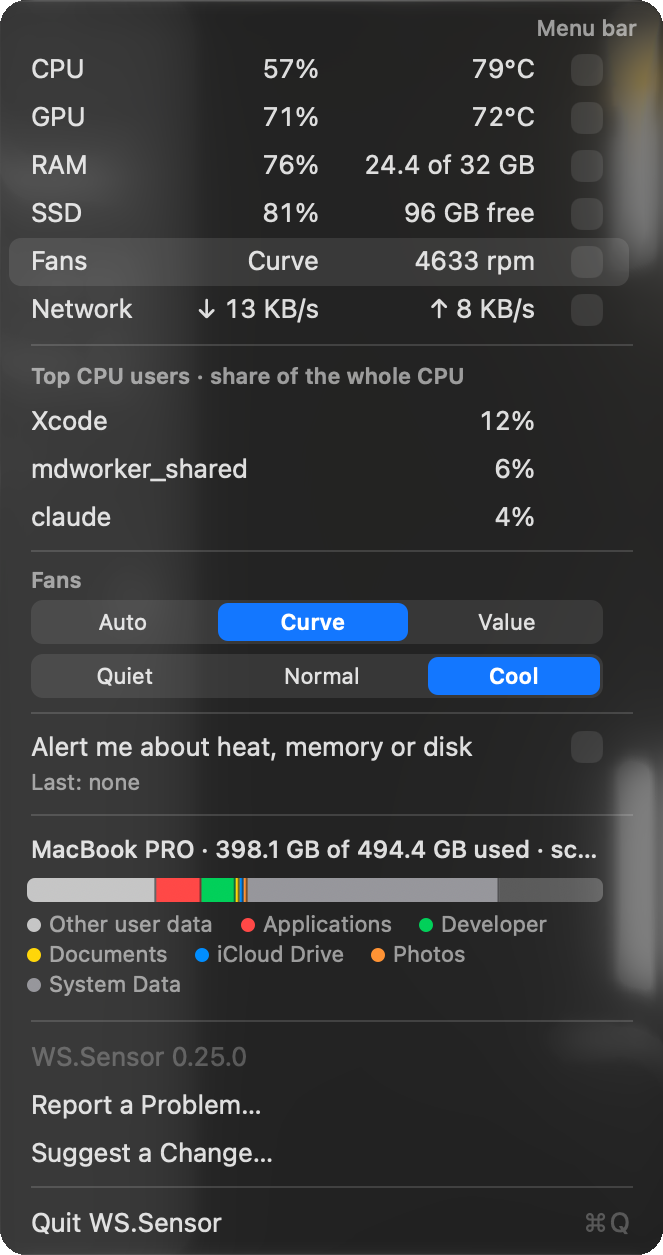
プロセッサとグラフィックスの使用率(%)、その温度、空きメモリ、ディスク容量、ダウンロードとアップロードの速度を、メニューバーまたはワンクリックで確認できます。
ファンを1行で
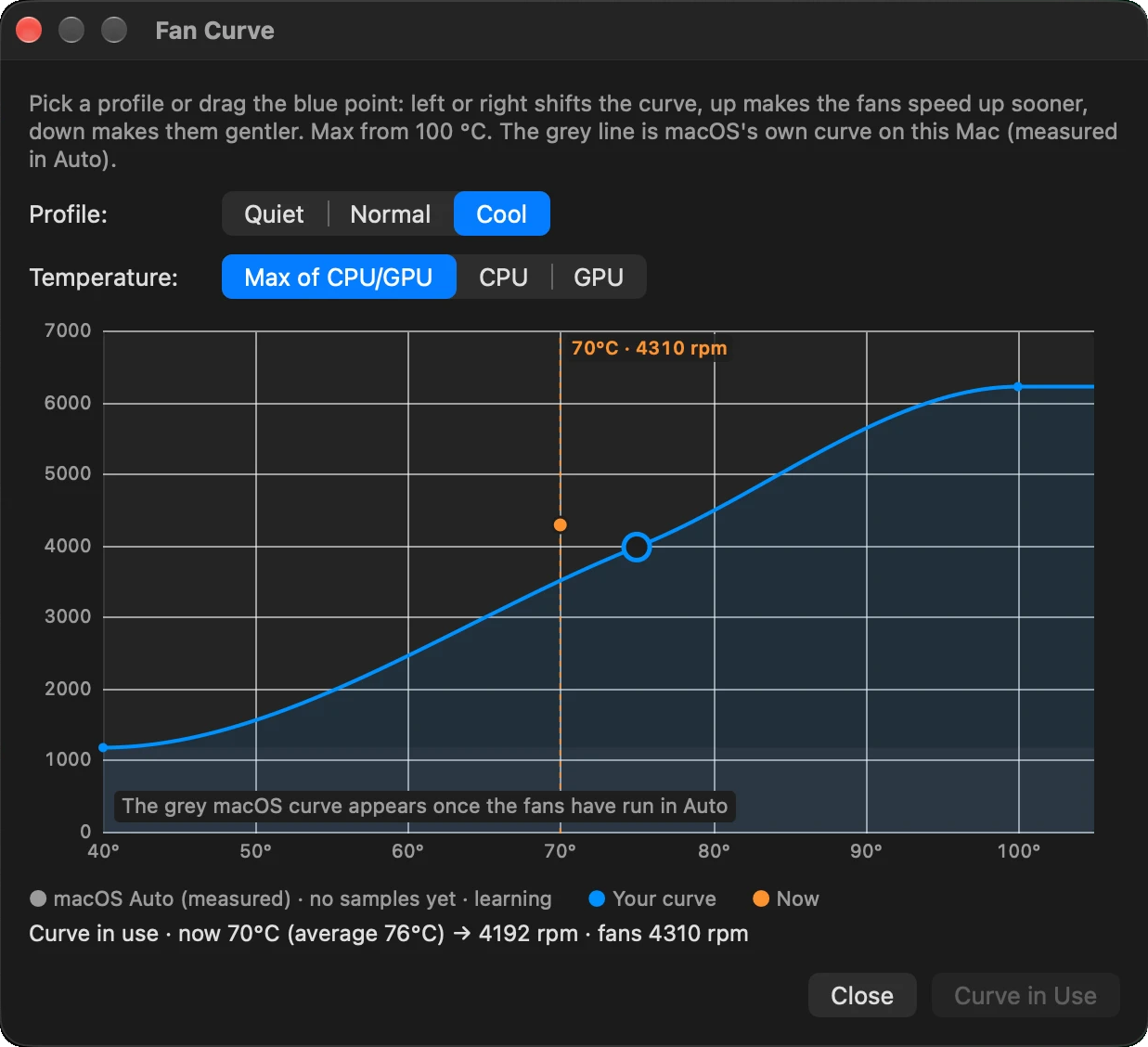
Auto(macOS)、Optimized、Cool、または好きな値。Fan Curveウィンドウでポイントを1つドラッグすると、ファンが早めに回るか、穏やかなままかを調整できます。
プロセッサを使っているのは誰か
最も負荷の高い3つのアプリを、プロセッサ全体に対する割合でメニューにそのまま表示します。
システム設定のようなディスク表示
アプリケーション、Developer、書類、iCloud Driveなどを色分けしたバーに、各カテゴリの大きなフォルダを表示します。
必要なときまで静か
赤くなるのは危険なレベルのときだけです。性能制限の直前の温度、メモリ負荷の危険な状態、90%以上埋まったディスク。通知はオフにできます。
選んだものだけ
センサーごとに2つのスイッチ:測定とバーに表示。オフのセンサーは一切読み取られません。
設計から軽い
システムモニターが、Macを遅くする原因であってはいけません。WS.Sensorは、邪魔にならないように作られています。
- ≈ 1.3%プロセッサコア1つ分、ディスプレイ2台の場合
- 0%ディスプレイがスリープ中のプロセッサ使用率
- ≈ 9×人気の無料モニター Stats より軽い
ファン制御について
ファンの回転数を変えるには、管理者による一度きりの承認が必要です。WS.Sensorはコマンドを表示するだけで、自動では実行しません。バックグラウンドで動くものもありません。承認しなくても他の機能はすべて使え、ファンはmacOSのAutoのままです。
よくある質問
本当に無料ですか?
はい。ダウンロードも利用も無料で、自宅でも仕事でも、アカウントも支払いも不要です。コピー、再販売、改変は認められていません。
追跡されますか?
いいえ。解析や追跡のコードはなく、GRUENCYはあなたやあなたの使い方に関する情報を一切収集しません。
どのMacで動きますか?
Apple silicon搭載のMac(M1以降)で、macOS 14以降が必要です。
WindowsとLinuxは?
どちらも準備中です。こちらも無料の予定です。
どうやって削除しますか?
メニューからWS.Sensorを終了し、アプリケーションからゴミ箱にドラッグします。
WS.Sensor · WS Apps by WS.COMPUTER · by GRUENCY · どんな目的でも無料。コピー、再配布、再販売、改変は認められていません。