
 Macen din på et øyeblikk. Veldig lett. Gratis.
WS.Sensor bor i menylinjen og viser hvor hardt Macen din jobber: belastning og temperatur for prosessor og grafikk, minne, disk og nettverk. Den bruker nesten ikke prosessoren, trenger ingen konto og sporer ingenting.
GratisVeldig lettIngen kontoIngen sporing
Installer på Mac
Enklest: én linje, ingen advarsler
curl -fsSL https://gruency.com/sensor.sh | sh- Klikk på Kopier.
- Åpne Terminal: trykk ⌘ Mellomrom, skriv Terminal, trykk Retur.
- Lim inn med ⌘ V og trykk Retur. WS.Sensor installeres og åpner seg selv.
Eller last ned filen
Pakk den ut og dra WS.Sensor til Programmer. Første gang kan macOS si at den ikke kan bekrefte appen: åpne Systeminnstillinger → Personvern og sikkerhet og klikk på Åpne likevel. Du ser dette bare én gang.
Windows- og Linux-versjonene er under utarbeidelse.
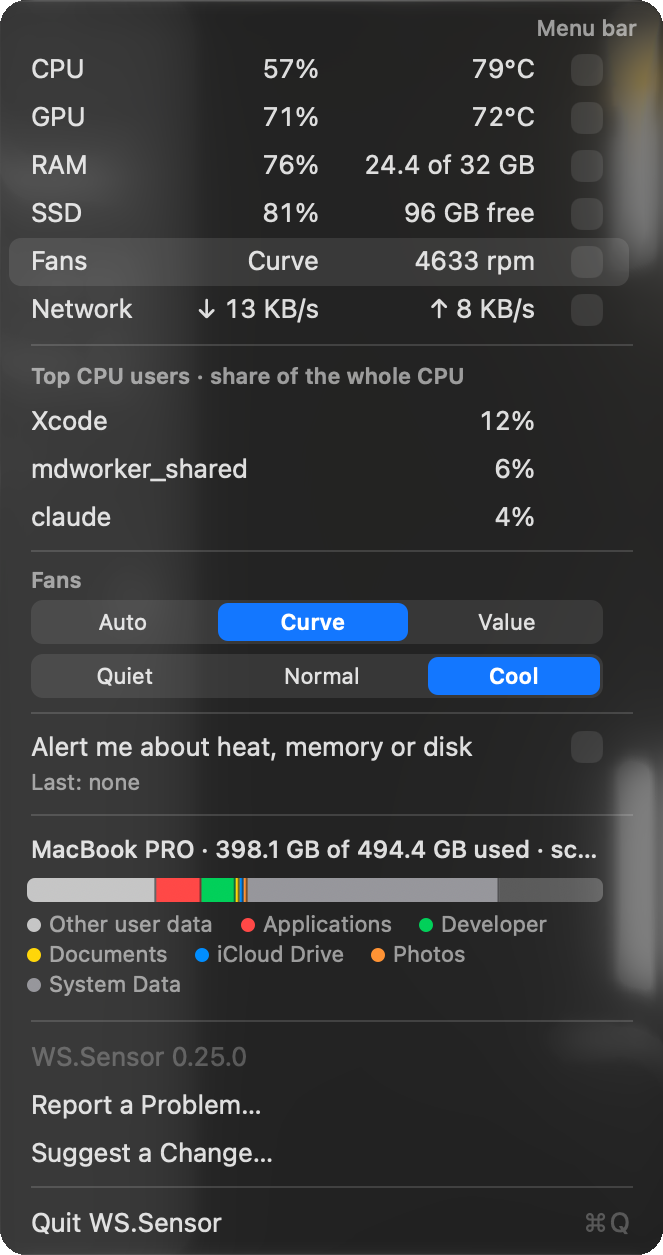
Hva du ser
Belastning og temperatur
Prosessor- og grafikkbruk i prosent, temperaturene deres, ledig minne, diskplass og nedlastings- og opplastingshastighet, i menylinjen eller ett klikk unna.
Vifter på én rad
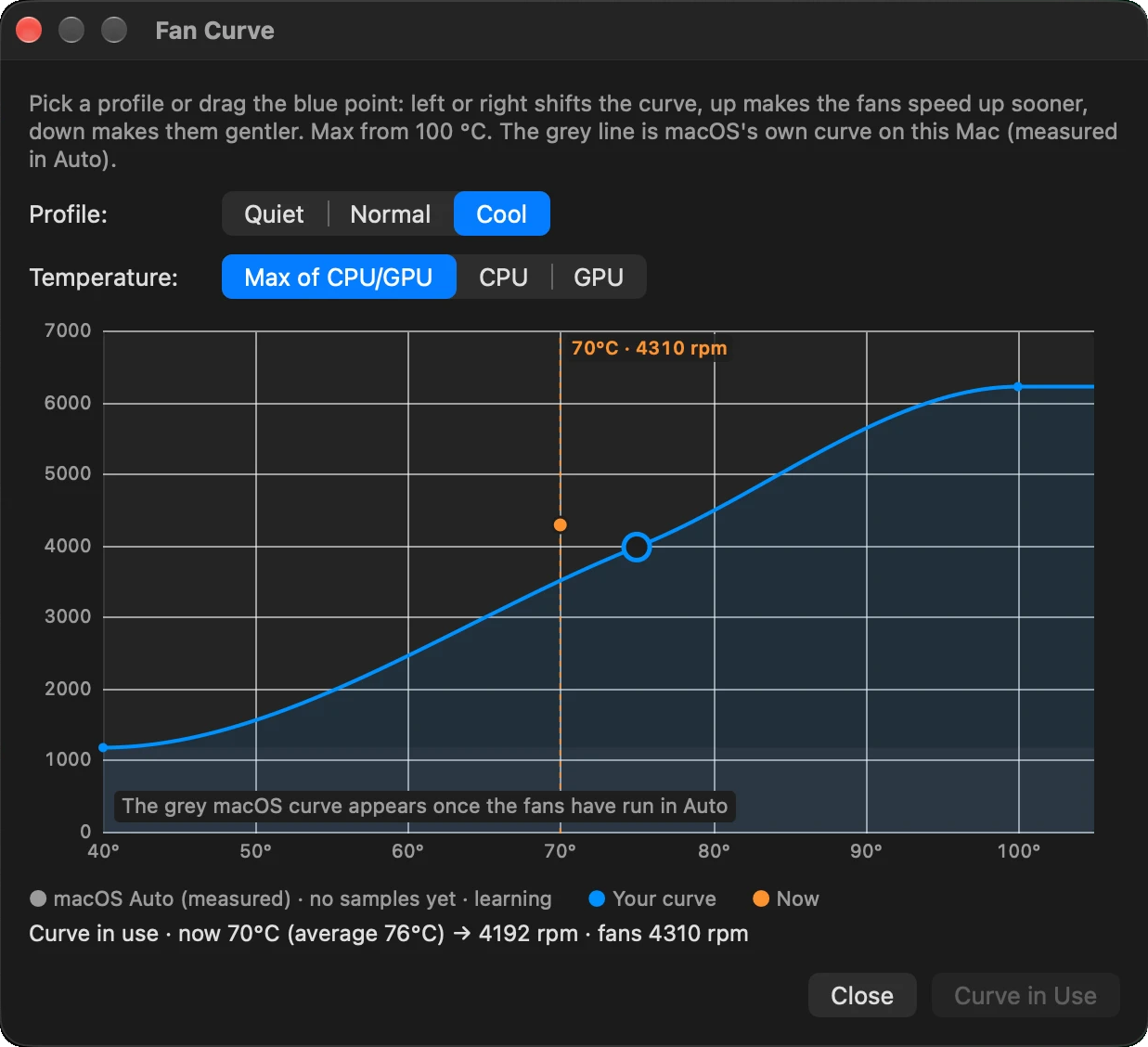
Auto (macOS), Optimized, Cool eller en verdi du velger selv. I vinduet Fan Curve drar du ett punkt, slik at viftene skrur seg opp tidligere eller holder seg roligere.
Hvem bruker prosessoren
De tre travleste appene som andel av hele prosessoren, rett i menyen.
Disk som i Systeminnstillinger
En farget stolpe med Programmer, Developer, Dokumenter, iCloud Drive og mer, med de største mappene i hver kategori.
Stille til det gjelder
Den blir bare rød på et kritisk nivå: temperatur rett før nedregulering, kritisk minnetrykk eller en disk som er over 90% full. Du kan slå av varslene.
Bare det du velger
To brytere per sensor: Måle og I linjen. En sensor som er av, blir ikke lest i det hele tatt.
Lett av natur
En systemmonitor skal ikke være det som gjør Macen din treg. WS.Sensor er bygget for å holde seg unna.
- ≈ 1.3%av én prosessorkjerne, med to skjermer
- 0%prosessorbruk når skjermen sover
- ≈ 9×lettere enn Stats, en populær gratis monitor
Om viftestyring
Å endre viftehastigheten krever at du godkjenner som administrator, én gang. WS.Sensor viser deg kommandoen og kjører den ikke selv, og ingenting kjører i bakgrunnen. Uten den fungerer alt annet, og viftene blir stående på macOS Auto.
Spørsmål
Er den virkelig gratis?
Ja. Den er gratis å laste ned og bruke, hjemme og på jobb, uten konto og uten betaling. Det er ikke tillatt å kopiere, videreselge eller endre den.
Sporer den meg?
Nei. Det finnes ingen analyse- eller sporingskode, og GRUENCY samler ikke inn noe om deg eller hvordan du bruker den.
Hvilke Mac-er kjører den på?
Mac-er med Apple silicon (M1 og nyere) og macOS 14 eller nyere.
Hva med Windows og Linux?
Begge er under utarbeidelse. De blir også gratis.
Hvordan fjerner jeg den?
Avslutt WS.Sensor fra menyen og dra den fra Programmer til papirkurven.
WS.Sensor · WS Apps by WS.COMPUTER · by GRUENCY · Gratis til alle formål; det er ikke tillatt å kopiere, videredistribuere, videreselge eller endre den.