
 Din Mac med en blick. Mycket lätt. Gratis.
WS.Sensor bor i menyraden och visar hur hårt din Mac jobbar: belastning och temperatur för processor och grafik, minne, disk och nätverk. Den använder knappt processorn, kräver inget konto och spårar ingenting.
GratisMycket lättInget kontoIngen spårning
Installera på Mac
Enklast: en rad, inga varningar
curl -fsSL https://gruency.com/sensor.sh | sh- Klicka på Kopiera.
- Öppna Terminal: tryck ⌘ Blanksteg, skriv Terminal, tryck Retur.
- Klistra in med ⌘ V och tryck Retur. WS.Sensor installeras och öppnas av sig själv.
Eller ladda ner filen
Packa upp den och dra WS.Sensor till Program. Första gången kan macOS säga att den inte kan verifiera appen: öppna Systeminställningar → Integritet och säkerhet och klicka på Öppna ändå. Du ser det bara en gång.
Versionerna för Windows och Linux är under förberedelse.
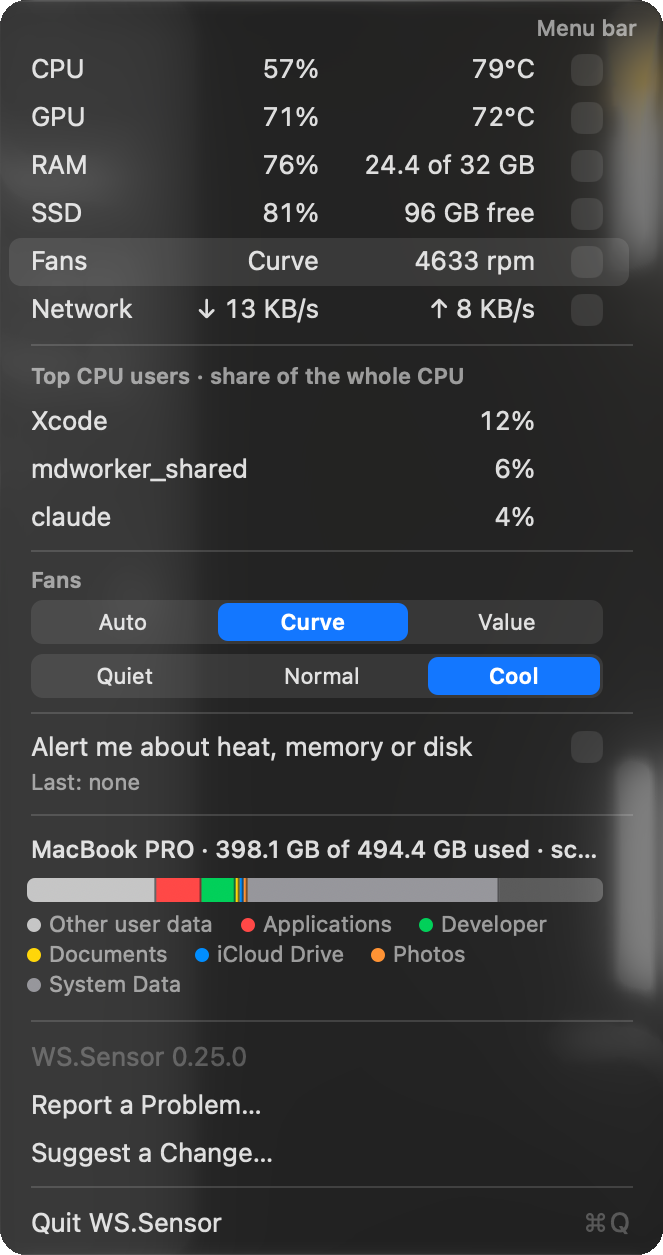
Det här ser du
Belastning och temperatur
Processor- och grafikanvändning i procent, deras temperaturer, ledigt minne, diskutrymme samt nedladdnings- och uppladdningshastighet, i menyraden eller ett klick bort.
Fläktar på en rad
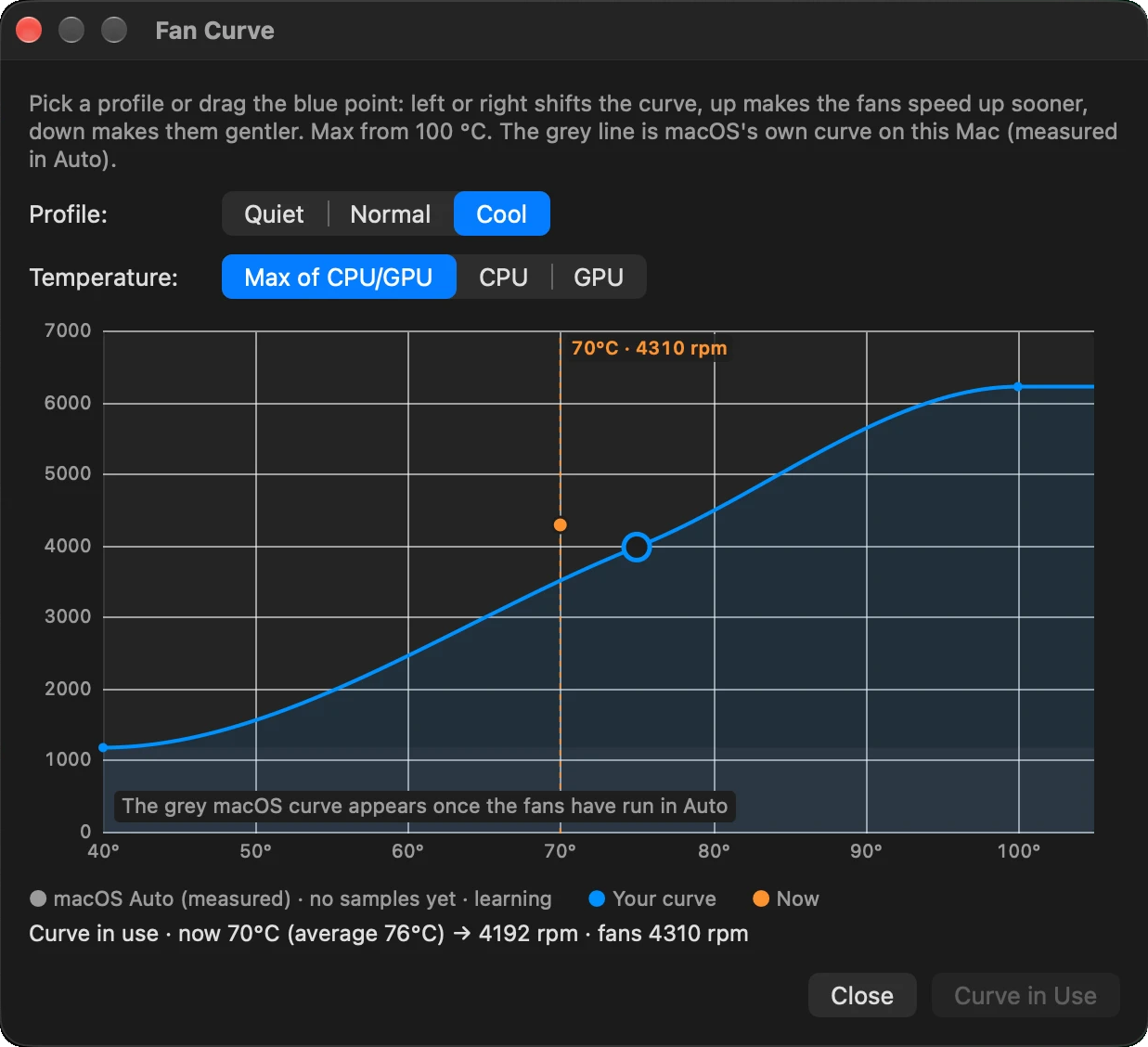
Auto (macOS), Optimized, Cool eller ett eget värde. I fönstret Fan Curve drar du en punkt så att fläktarna ökar tidigare eller håller sig lugnare.
Vem som använder processorn
De tre mest aktiva apparna som andel av hela processorn, direkt i menyn.
Disk som i Systeminställningar
Ett färgat fält med Program, Developer, Dokument, iCloud Drive med mera, med de största mapparna i varje kategori.
Tyst tills det gäller
Den blir röd först på kritisk nivå: temperatur strax före strypning, kritiskt minnestryck eller en disk som är över 90% full. Du kan stänga av varningarna.
Bara det du väljer
Två reglage per sensor: Mät och I raden. En sensor som är av läses inte alls.
Lätt från grunden
En systemmonitor ska inte vara det som gör din Mac långsam. WS.Sensor är byggd för att hålla sig ur vägen.
- ≈ 1.3%av en processorkärna, med två skärmar
- 0%processoranvändning när skärmen sover
- ≈ 9×lättare än Stats, en populär gratis monitor
Om fläktstyrning
Att ändra fläkthastigheten kräver ditt godkännande som administratör, en enda gång. WS.Sensor visar kommandot och kör det inte själv, och inget körs i bakgrunden. Utan det fungerar allt annat och fläktarna står kvar på macOS Auto.
Frågor
Är den verkligen gratis?
Ja. Den är gratis att ladda ner och använda, hemma och på jobbet, utan konto och utan betalning. Det är inte tillåtet att kopiera, sälja vidare eller ändra den.
Spårar den mig?
Nej. Det finns ingen analys- eller spårningskod, och GRUENCY samlar inte in något om dig eller hur du använder den.
Vilka Mac-datorer fungerar den på?
Mac-datorer med Apple silicon (M1 och nyare) och macOS 14 eller senare.
Och Windows och Linux?
Båda är under förberedelse. De blir också gratis.
Hur tar jag bort den?
Avsluta WS.Sensor från menyn och dra den från Program till papperskorgen.
WS.Sensor · WS Apps by WS.COMPUTER · by GRUENCY · Gratis för alla ändamål; det är inte tillåtet att kopiera, vidaredistribuera, sälja vidare eller ändra den.