
 Twój Mac w jednym rzucie oka. Bardzo lekki. Za darmo.
WS.Sensor działa na pasku menu i pokazuje, jak mocno pracuje Twój Mac: obciążenie i temperaturę procesora i grafiki, pamięć, dysk i sieć. Prawie nie obciąża procesora, nie wymaga konta i niczego nie śledzi.
Za darmoBardzo lekkiBez kontaBez śledzenia
Zainstaluj na Macu
Najłatwiej: jedna linijka, bez ostrzeżeń
curl -fsSL https://gruency.com/sensor.sh | sh- Kliknij Kopiuj.
- Otwórz Terminal: naciśnij ⌘ Spacja, wpisz Terminal, naciśnij Return.
- Wklej przez ⌘ V i naciśnij Return. WS.Sensor zainstaluje się i otworzy sam.
Albo pobierz plik
Rozpakuj go i przeciągnij WS.Sensor do Programów. Za pierwszym razem macOS może napisać, że nie może zweryfikować aplikacji: otwórz Ustawienia systemowe → Prywatność i ochrona i kliknij Otwórz mimo to. Zobaczysz to tylko raz.
Wersje na Windows i Linux są w przygotowaniu.
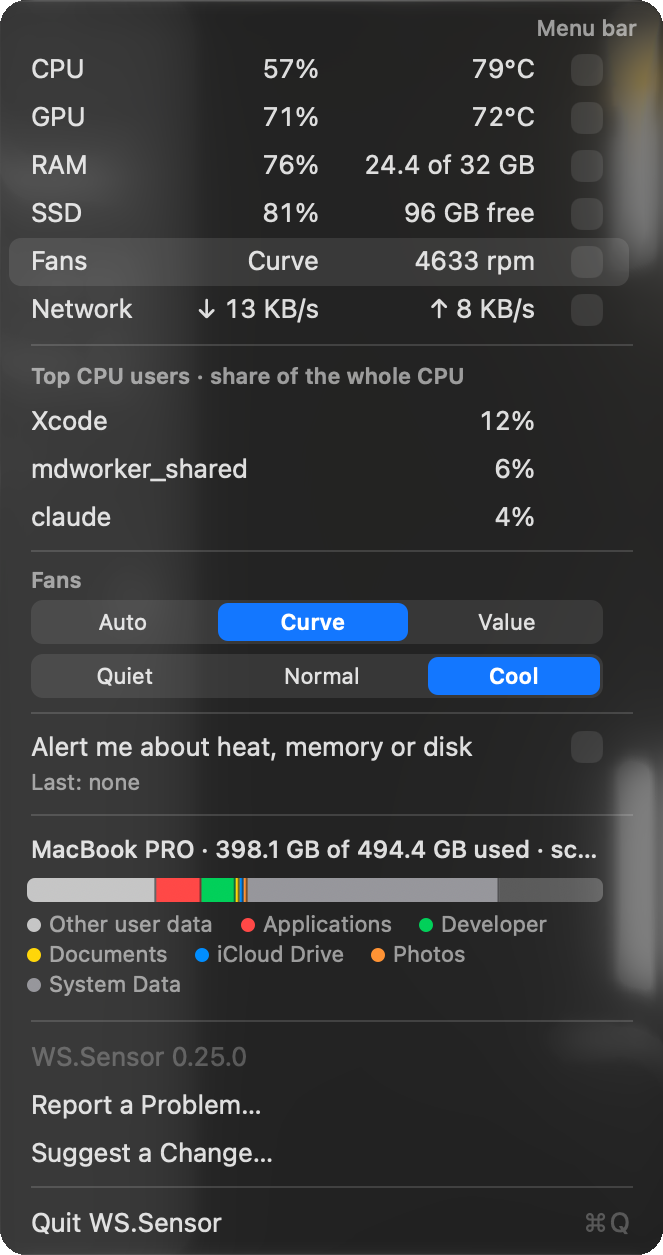
Co zobaczysz
Obciążenie i temperatura
Użycie procesora i grafiki w procentach, ich temperatury, wolna pamięć, miejsce na dysku oraz prędkość pobierania i wysyłania, na pasku menu albo jedno kliknięcie dalej.
Wentylatory w jednym rzędzie
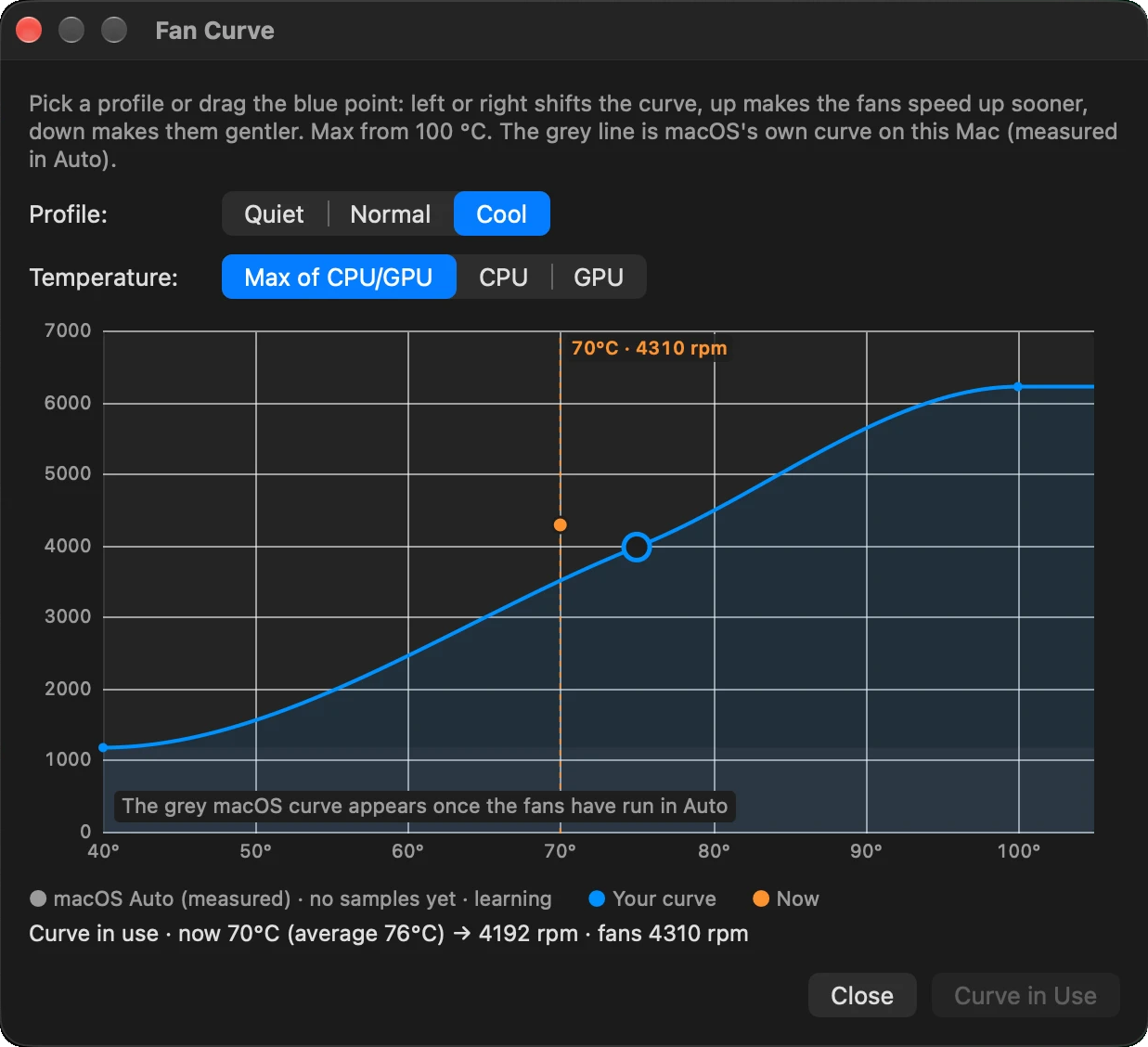
Auto (macOS), Optymalnie, Chłodno albo własna wartość. W oknie Fan Curve przeciągniesz jeden punkt, żeby wentylatory przyspieszały wcześniej albo pracowały spokojniej.
Kto używa procesora
Trzy najbardziej obciążające aplikacje, jako udział w całym procesorze, od razu w menu.
Dysk jak w Ustawieniach systemowych
Kolorowy pasek: Programy, Developer, Dokumenty, iCloud Drive i inne, z największymi folderami w każdej kategorii.
Cicho, dopóki to nie ważne
Robi się czerwony dopiero na poziomie krytycznym: temperatura tuż przed ograniczeniem wydajności, krytyczne obciążenie pamięci albo dysk zapełniony w ponad 90%. Alerty możesz wyłączyć.
Tylko to, co wybierzesz
Dwa przełączniki na czujnik: Mierz i Na pasku. Wyłączony czujnik nie jest w ogóle odczytywany.
Lekki z założenia
Monitor systemu nie powinien być tym, co spowalnia Maca. WS.Sensor jest zbudowany tak, żeby nie przeszkadzać.
- ≈ 1.3%jednego rdzenia procesora, przy dwóch ekranach
- 0%użycia procesora przy uśpionym ekranie
- ≈ 9×lżejszy niż Stats, popularny darmowy monitor
O sterowaniu wentylatorami
Zmiana prędkości wentylatorów wymaga jednorazowej zgody administratora. WS.Sensor pokazuje polecenie i nie uruchamia go sam, a nic nie działa w tle. Bez tego wszystko inne działa, a wentylatory zostają na Auto macOS.
Pytania
Czy naprawdę jest za darmo?
Tak. Pobierasz i używasz za darmo, w domu i w pracy, bez konta i bez płatności. Kopiowanie, odsprzedaż i modyfikowanie nie jest dozwolone.
Czy mnie śledzi?
Nie. Nie ma analityki ani kodu śledzącego, a GRUENCY nie zbiera żadnych danych o Tobie ani o tym, jak z niego korzystasz.
Na jakich Macach działa?
Na Macach z Apple silicon (M1 i nowsze) oraz macOS 14 lub nowszym.
A Windows i Linux?
Oba są w przygotowaniu. Też będą darmowe.
Jak go usunąć?
Zamknij WS.Sensor z jego menu i przeciągnij go z Programów do Kosza.
WS.Sensor · WS Apps by WS.COMPUTER · by GRUENCY · Za darmo do dowolnego celu; kopiowanie, rozpowszechnianie, odsprzedaż i modyfikowanie nie jest dozwolone.