
 A Mac egy pillantásra. Nagyon könnyű. Ingyenes.
A WS.Sensor a menüsorban él, és megmutatja, mennyire dolgozik a Mac: a processzor és a grafika terhelése és hőmérséklete, memória, lemez és hálózat. Alig terheli a processzort, nem kér fiókot, és semmit sem követ.
IngyenesNagyon könnyűFiók nélkülKövetés nélkül
Telepítés Macre
A legegyszerűbb: egy sor, figyelmeztetés nélkül
curl -fsSL https://gruency.com/sensor.sh | sh- Kattints a Másolás gombra.
- Nyisd meg a Terminalt: nyomd meg a ⌘ Szóköz billentyűt, írd be: Terminal, nyomd meg a Returnt.
- Illeszd be a ⌘ V-vel, és nyomd meg a Returnt. A WS.Sensor magától települ és megnyílik.
Vagy töltsd le a fájlt
Csomagold ki, és húzd a WS.Sensort az Applications mappába. Első alkalommal a macOS jelezheti, hogy nem tudja ellenőrizni az appot: nyisd meg a System Settings → Privacy & Security részt, és kattints az Open Anyway gombra. Ezt csak egyszer látod.
A Windows és Linux verziók előkészületben vannak.
Mit látsz
Terhelés és hőmérséklet
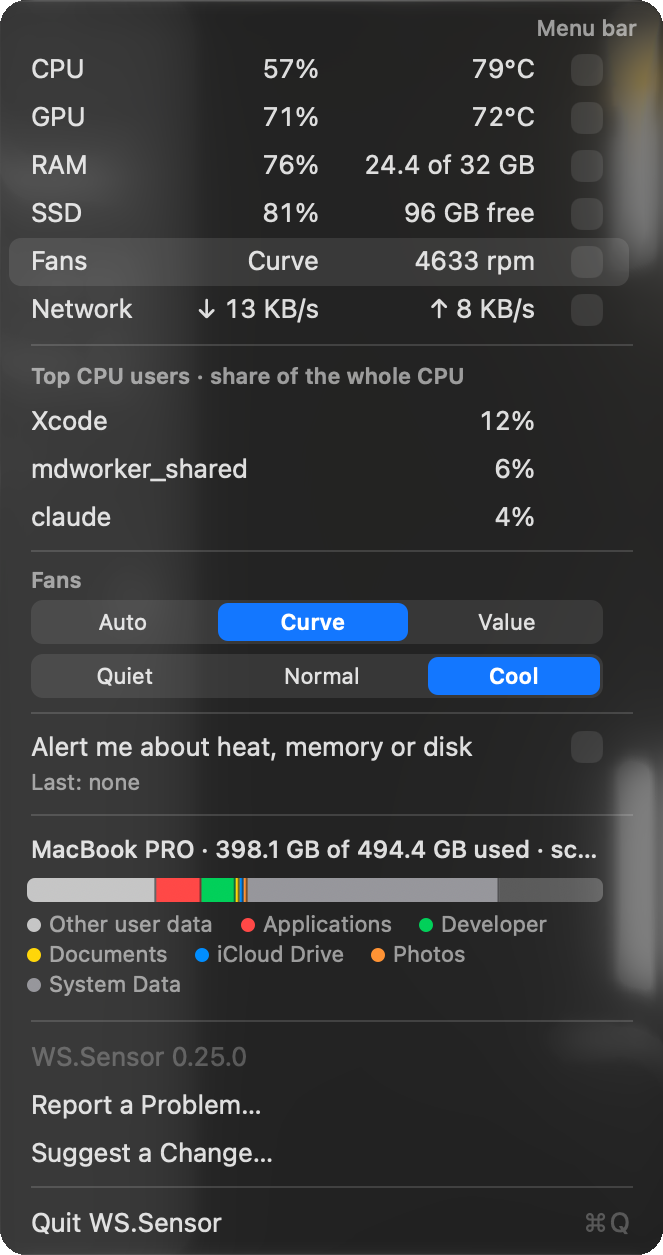
A processzor és a grafika használata százalékban, a hőmérsékletük, a szabad memória, a lemezterület, valamint a letöltési és feltöltési sebesség, a menüsorban vagy egy kattintásra.
Ventilátorok egy sorban
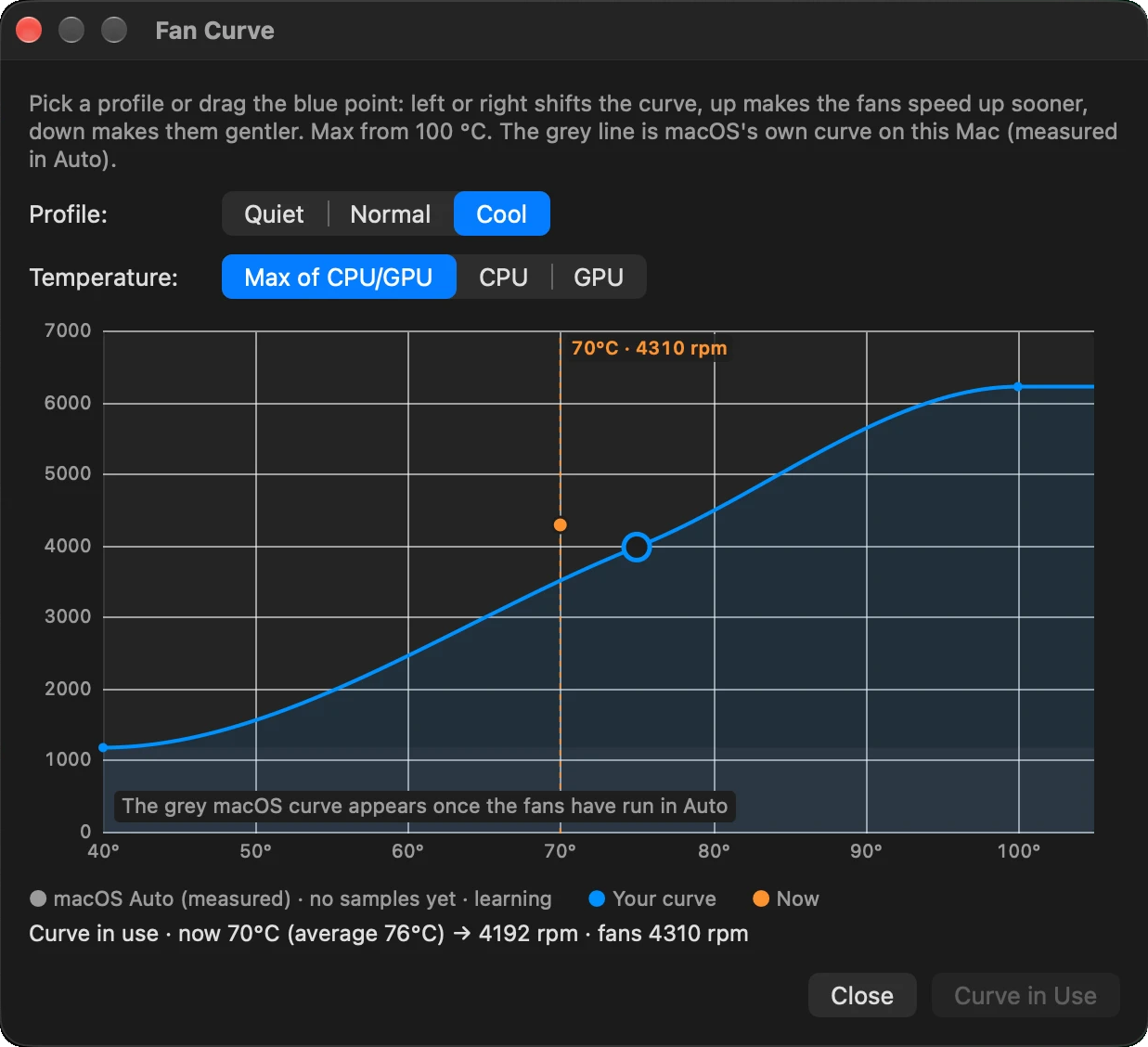
Auto (macOS), Optimized, Cool vagy saját érték. A Fan Curve ablakban egy pontot húzva elérheted, hogy a ventilátorok korábban pörögjenek fel, vagy halkabbak maradjanak.
Ki használja a processzort
A három legtöbbet dolgozó app a teljes processzor arányában, közvetlenül a menüben.
Lemez, mint a System Settingsben
Színes sáv az Applications, Developer, Documents, iCloud Drive és más kategóriákkal, mindegyikben a legnagyobb mappákkal.
Csendes, amíg számít
Csak kritikus szinten vált pirosra: hőmérséklet közvetlenül a visszaszabályozás előtt, kritikus memórianyomás vagy 90%-nál jobban megtelt lemez. A riasztásokat kikapcsolhatod.
Csak amit kiválasztasz
Szenzoronként két kapcsoló: Measure és In the bar. A kikapcsolt szenzort egyáltalán nem olvassa.
Könnyűnek tervezve
A rendszerfigyelő ne az legyen, ami lassítja a Macet. A WS.Sensor úgy készült, hogy ne legyen láb alatt.
- ≈ 1.3%egy processzormagból, két kijelzővel
- 0%processzorhasználat alvó kijelzőnél
- ≈ 9×könnyebb, mint a Stats, az elterjedt ingyenes figyelő
A ventilátorvezérlésről
A ventilátorsebesség módosításához egyszeri rendszergazdai jóváhagyás kell. A WS.Sensor megmutatja a parancsot, és nem futtatja le magától, a háttérben pedig semmi sem fut. Enélkül minden más működik, a ventilátorok pedig a macOS Auto beállításán maradnak.
Kérdések
Tényleg ingyenes?
Igen. A letöltés és a használat ingyenes, otthon és munkában is, fiók és fizetés nélkül. Másolni, továbbadni vagy módosítani nem szabad.
Követ engem?
Nem. Nincs benne analitikai vagy követőkód, és a GRUENCY nem gyűjt semmit rólad vagy arról, hogyan használod.
Milyen Macen fut?
Apple silicon-os Macen (M1 és újabb), macOS 14 vagy újabb rendszerrel.
És a Windows meg a Linux?
Mindkettő előkészületben van. Azok is ingyenesek lesznek.
Hogyan távolítom el?
Lépj ki a WS.Sensorból a menüjéből, és húzd az Applications mappából a Kukába.
WS.Sensor · WS Apps by WS.COMPUTER · by GRUENCY · Ingyenes bármilyen célra; másolni, terjeszteni, továbbadni vagy módosítani nem szabad.