
 一眼看清你的 Mac。超轻量。免费。
WS.Sensor 常驻在菜单栏,显示你的 Mac 有多忙:处理器和显卡的负载与温度、内存、磁盘和网络。它几乎不占用处理器,无需账户,也不追踪任何内容。
免费超轻量无需账户无追踪
安装到 Mac
最简单:一行命令,没有警告
curl -fsSL https://gruency.com/sensor.sh | sh- 点按“拷贝”。
- 打开“终端”:按 ⌘ 空格键,输入“终端”,按 Return。
- 按 ⌘ V 粘贴,然后按 Return。WS.Sensor 会自动安装并打开。
或者下载文件
解压后,把 WS.Sensor 拖到“应用程序”。第一次打开时,macOS 可能提示无法验证该 App:打开“系统设置”→“隐私与安全性”,点按“仍要打开”。这个提示只会出现一次。
Windows 和 Linux 版本正在准备中。
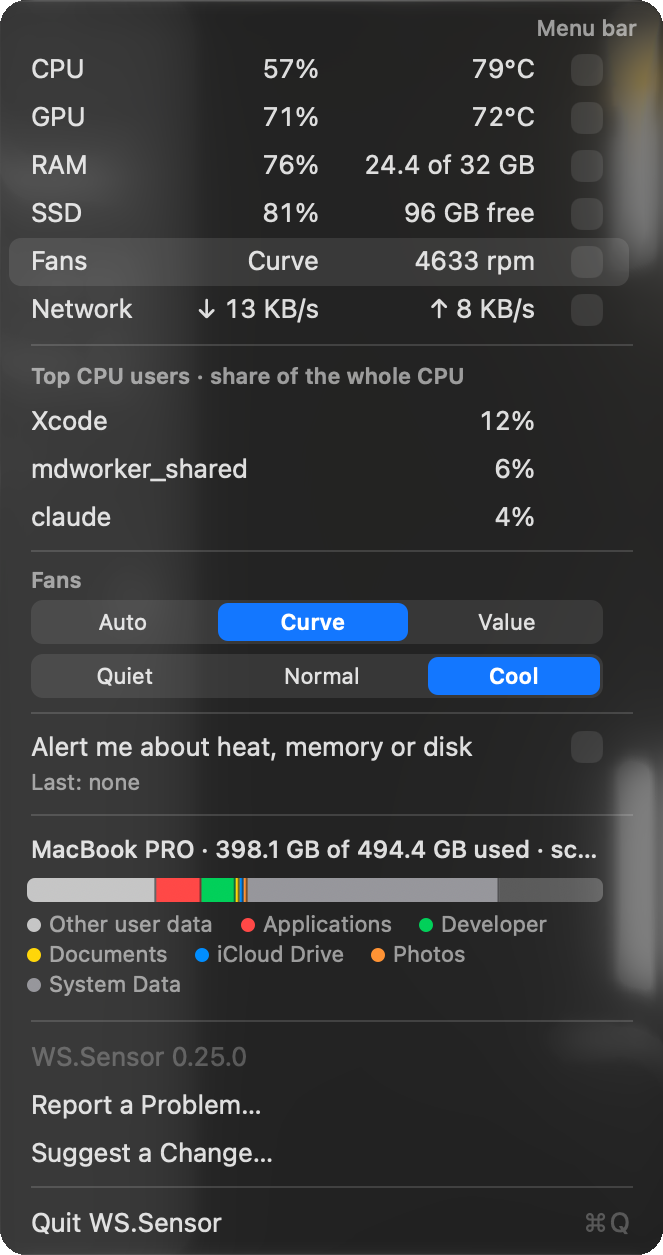
你会看到什么
负载与温度
处理器和显卡的使用百分比、各自的温度、可用内存、磁盘空间,以及下载和上传速度,显示在菜单栏中,或一键即可查看。
风扇一行搞定
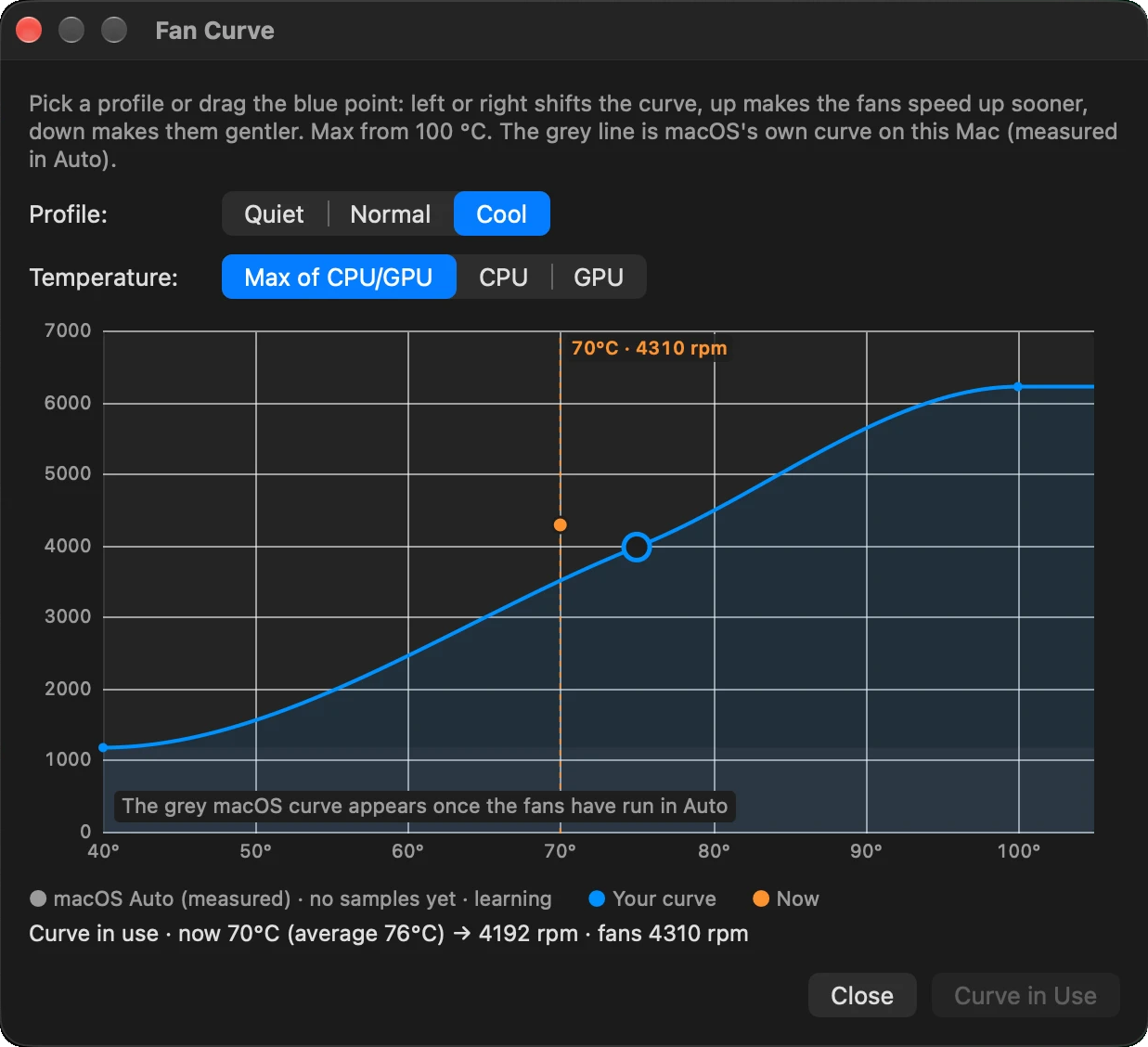
Auto(macOS)、Optimized、Cool,或你自己的数值。在 Fan Curve 窗口中拖动一个点,就能让风扇更早提速,或保持更安静。
谁在占用处理器
最忙的三个 App,以占整个处理器的比例显示,就在菜单里。
像“系统设置”一样查看磁盘
一条彩色横条,分为“应用程序”、Developer、“文稿”、iCloud Drive 等,并列出每个类别中最大的文件夹。
关键时刻才出声
只有到达临界水平才会变红:降频前的温度、内存压力过高,或磁盘已用超过 90%。你可以关闭提醒。
只显示你选的
每个传感器有两个开关:测量和显示在菜单栏。关闭的传感器完全不会被读取。
设计上就很轻
系统监视器不该成为拖慢 Mac 的原因。WS.Sensor 的设计目标就是不碍事。
- ≈ 1.3%占一个处理器核心,连接两个显示器时
- 0%显示器休眠时的处理器占用
- ≈ 9×比热门免费监视器 Stats 更轻
关于风扇控制
更改风扇转速需要你一次性的管理员授权。WS.Sensor 会显示命令,但不会自行运行,也没有任何东西在后台运行。不授权的话,其他功能都能正常使用,风扇保持 macOS 的 Auto。
常见问题
真的免费吗?
是的。下载和使用都免费,在家或工作中均可,无需账户,无需付款。不允许复制、转售或修改。
它会追踪我吗?
不会。里面没有分析或追踪代码,GRUENCY 不会收集任何关于你或你如何使用它的信息。
哪些 Mac 可以运行?
搭载 Apple silicon(M1 及更新)且 macOS 14 或更高版本的 Mac。
那 Windows 和 Linux 呢?
两者都在准备中,同样会免费。
怎么卸载?
从它的菜单中退出 WS.Sensor,然后把它从“应用程序”拖到废纸篓。
WS.Sensor · WS Apps by WS.COMPUTER · by GRUENCY · 任何用途均免费;不允许复制、再分发、转售或修改。