
 Dein Mac auf einen Blick. Sehr leicht. Kostenlos.
WS.Sensor lebt in der Menüleiste und zeigt, wie stark dein Mac arbeitet: Auslastung und Temperatur von Prozessor und Grafik, Speicher, Festplatte und Netzwerk. Es belastet den Prozessor kaum, braucht kein Konto und trackt nichts.
KostenlosSehr leichtOhne KontoOhne Tracking
Auf dem Mac installieren
Am einfachsten: eine Zeile, keine Warnungen
curl -fsSL https://gruency.com/sensor.sh | sh- Klicke auf Kopieren.
- Öffne Terminal: drücke ⌘ Leertaste, tippe Terminal, drücke Return.
- Füge mit ⌘ V ein und drücke Return. WS.Sensor installiert sich und öffnet sich von selbst.
Oder lade die Datei
Entpacke sie und ziehe WS.Sensor in Programme. Beim ersten Mal sagt macOS eventuell, dass es die App nicht überprüfen kann: Öffne Systemeinstellungen → Datenschutz & Sicherheit und klicke auf Dennoch öffnen. Das siehst du nur einmal.
Die Versionen für Windows und Linux sind in Vorbereitung.
Was du siehst
Auslastung und Temperatur
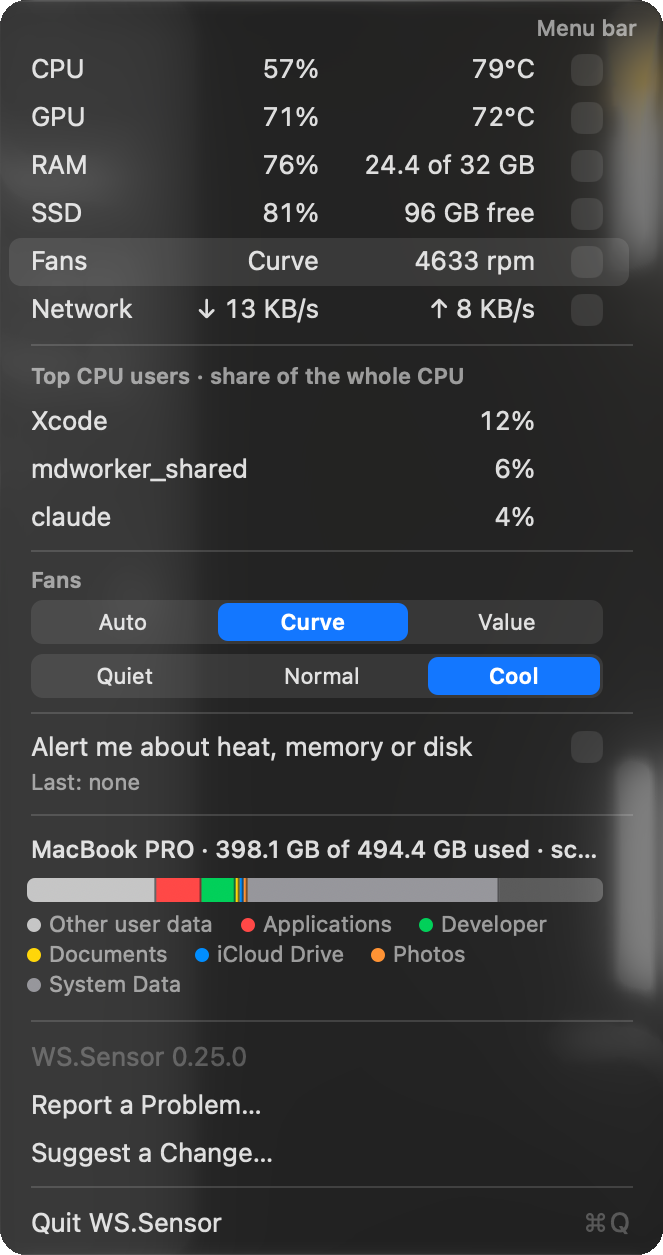
Prozessor- und Grafikauslastung in Prozent, ihre Temperaturen, freier Speicher, Festplattenplatz sowie Download- und Upload-Geschwindigkeit, in der Menüleiste oder einen Klick entfernt.
Lüfter in einer Zeile
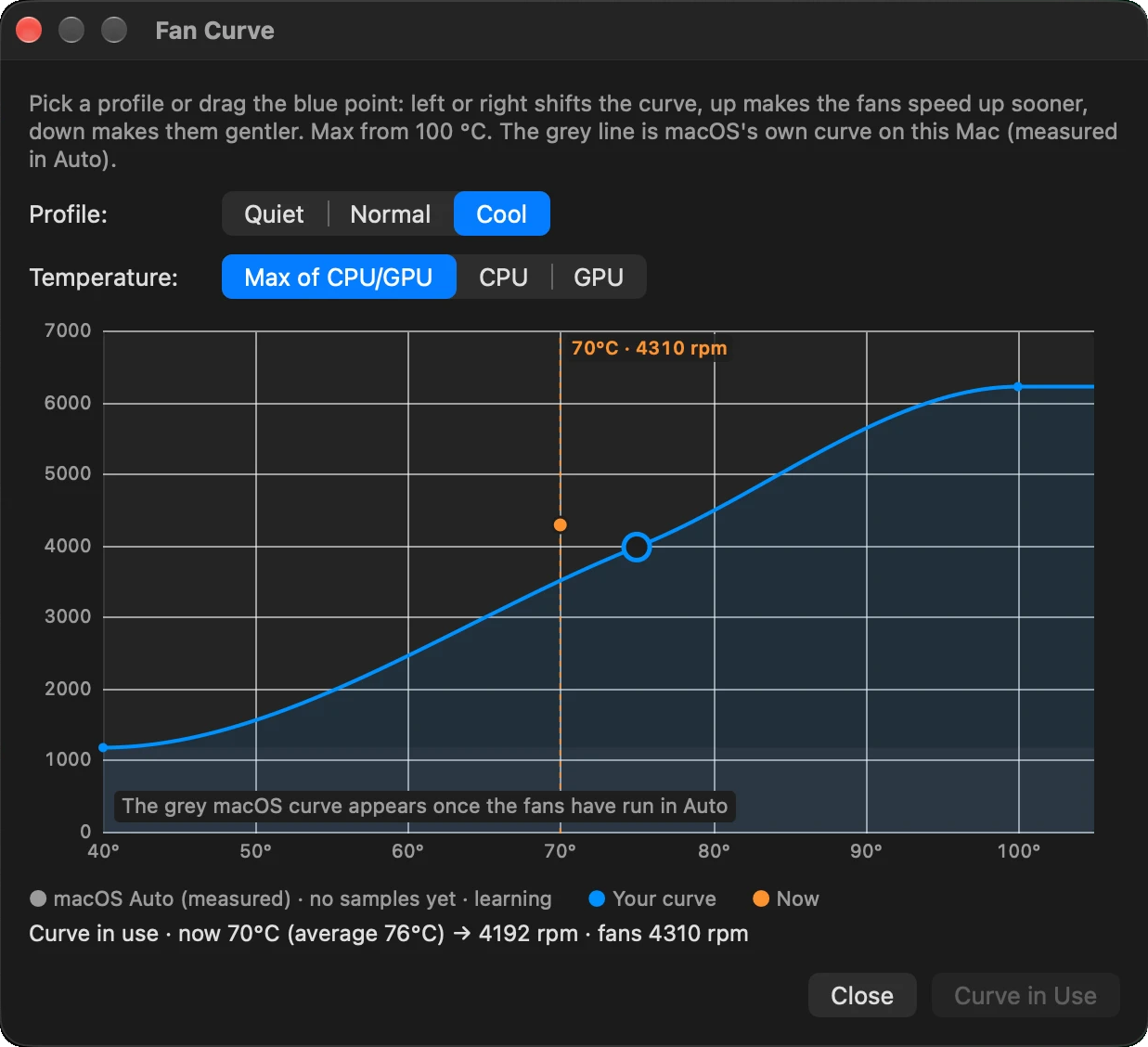
Auto (macOS), Optimiert, Kühl oder ein eigener Wert. Im Fenster Fan Curve ziehst du einen Punkt, damit die Lüfter früher hochdrehen oder leiser bleiben.
Wer den Prozessor nutzt
Die drei aktivsten Apps als Anteil am gesamten Prozessor, direkt im Menü.
Festplatte wie in den Systemeinstellungen
Eine farbige Leiste mit Programme, Developer, Dokumente, iCloud Drive und mehr, dazu die größten Ordner jeder Kategorie.
Ruhig, bis es darauf ankommt
Es wird erst bei einem kritischen Wert rot: Temperatur kurz vor der Drosselung, kritischer Speicherdruck oder eine Festplatte, die zu mehr als 90% voll ist. Die Warnungen lassen sich abschalten.
Nur, was du wählst
Zwei Schalter pro Sensor: Messen und In der Leiste. Ein ausgeschalteter Sensor wird gar nicht gelesen.
Leicht von Grund auf
Ein Systemmonitor sollte nicht das sein, was deinen Mac ausbremst. WS.Sensor ist so gebaut, dass er nicht im Weg ist.
- ≈ 1.3%eines Prozessorkerns, bei zwei Displays
- 0%Prozessorauslastung bei ruhendem Display
- ≈ 9×leichter als Stats, ein beliebter kostenloser Monitor
Zur Lüftersteuerung
Die Lüfterdrehzahl zu ändern braucht einmalig deine Administrator-Freigabe. WS.Sensor zeigt dir den Befehl und führt ihn nicht selbst aus, und im Hintergrund läuft nichts. Ohne ihn funktioniert alles andere, und die Lüfter bleiben auf der Auto-Einstellung von macOS.
Fragen
Ist es wirklich kostenlos?
Ja. Laden und nutzen ist kostenlos, privat und beruflich, ohne Konto und ohne Zahlung. Kopieren, Weiterverkaufen oder Verändern ist nicht erlaubt.
Trackt es mich?
Nein. Es gibt keinen Analytics- oder Tracking-Code, und GRUENCY sammelt nichts über dich oder deine Nutzung.
Auf welchen Macs läuft es?
Auf Macs mit Apple silicon (M1 und neuer) und macOS 14 oder neuer.
Und Windows und Linux?
Beide sind in Vorbereitung. Sie werden ebenfalls kostenlos sein.
Wie entferne ich es?
Beende WS.Sensor über sein Menü und ziehe es aus Programme in den Papierkorb.
WS.Sensor · WS Apps by WS.COMPUTER · by GRUENCY · Kostenlos für jeden Zweck; Kopieren, Weitergeben, Weiterverkaufen oder Verändern ist nicht erlaubt.