
 Jūsų Mac iš pirmo žvilgsnio. Labai lengvas. Nemokamas.
WS.Sensor gyvena meniu juostoje ir rodo, kiek dirba jūsų Mac: procesoriaus ir grafikos apkrovą bei temperatūrą, atmintį, diską ir tinklą. Procesoriaus beveik neapkrauna, nereikalauja paskyros ir nieko nesekia.
NemokamaiLabai lengvasBe paskyrosBe sekimo
Diegti Mac kompiuteryje
Paprasčiausia: viena eilutė, jokių įspėjimų
curl -fsSL https://gruency.com/sensor.sh | sh- Spustelėkite Kopijuoti.
- Atidarykite Terminal: paspauskite ⌘ Tarpas, įveskite Terminal, paspauskite Return.
- Įklijuokite su ⌘ V ir paspauskite Return. WS.Sensor įsidiegia ir atsidaro pats.
Arba atsisiųskite failą
Išpakuokite jį ir nuvilkite WS.Sensor į Applications. Pirmą kartą macOS gali pranešti, kad negali patikrinti programos: atidarykite System Settings → Privacy & Security ir spustelėkite Open Anyway. Tai pamatysite tik kartą.
Windows ir Linux versijos rengiamos.
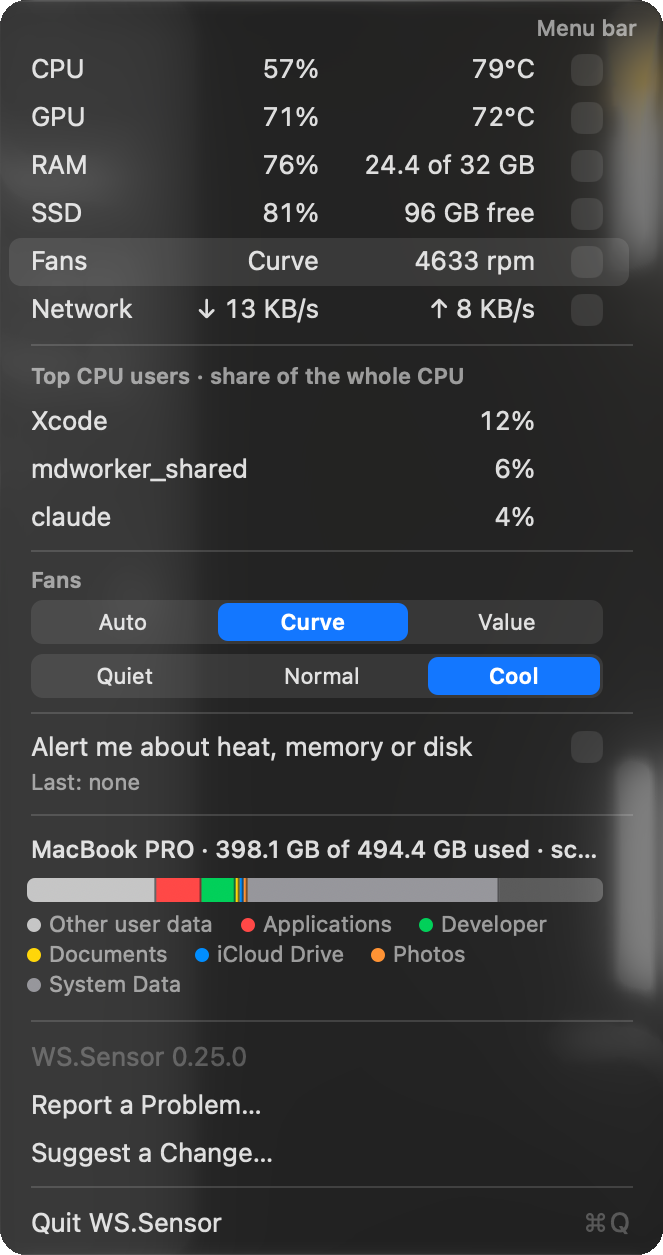
Ką matote
Apkrova ir temperatūra
Procesoriaus ir grafikos naudojimas procentais, jų temperatūros, laisva atmintis, disko vieta bei atsisiuntimo ir išsiuntimo greitis, meniu juostoje arba vienu spustelėjimu.
Ventiliatoriai vienoje eilutėje
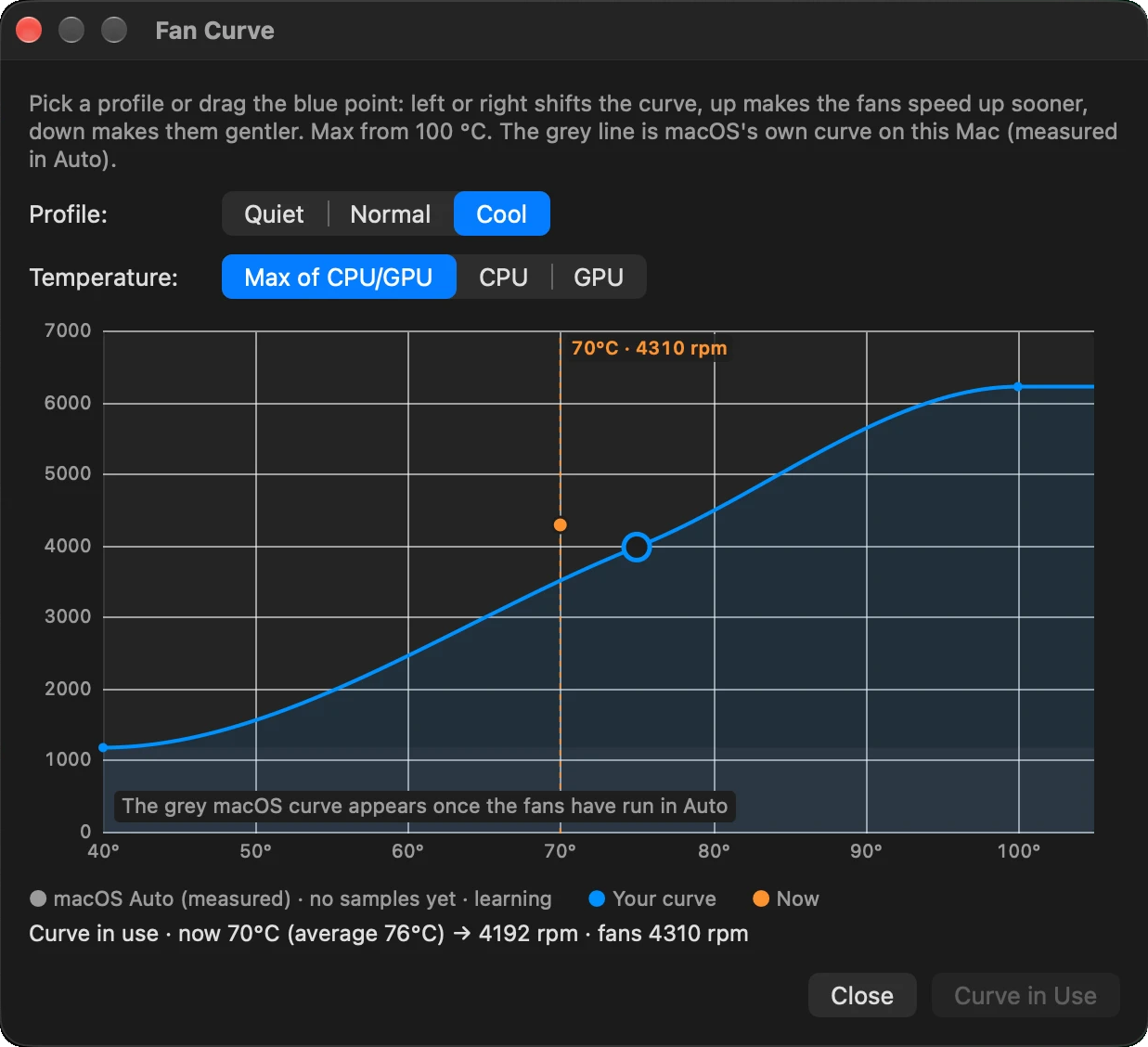
Auto (macOS), Optimized, Cool arba jūsų pačių reikšmė. Fan Curve lange nuvilkite vieną tašką, kad ventiliatoriai greitėtų anksčiau arba liktų ramesni.
Kas naudoja procesorių
Trys labiausiai užimtos programos kaip viso procesoriaus dalis, tiesiai meniu.
Diskas kaip System Settings
Spalvota juosta su Applications, Developer, Documents, iCloud Drive ir kt., su didžiausiais kiekvienos kategorijos aplankais.
Tylus, kol tai svarbu
Pasidaro raudonas tik kritiniu lygiu: temperatūra prieš pat ribojimą, kritinis atminties spaudimas arba daugiau nei 90% užpildytas diskas. Įspėjimus galite išjungti.
Tik tai, ką pasirenkate
Du jungikliai kiekvienam jutikliui: Measure ir In the bar. Išjungtas jutiklis visai neskaitomas.
Lengvas pagal paskirtį
Sistemos monitorius neturėtų būti tuo, kas lėtina jūsų Mac. WS.Sensor sukurtas taip, kad netrukdytų.
- ≈ 1.3%vieno procesoriaus branduolio, su dviem ekranais
- 0%procesoriaus naudojimas, kai ekranas miega
- ≈ 9×lengvesnis už Stats, populiarų nemokamą monitorių
Apie ventiliatorių valdymą
Ventiliatorių greičiui keisti reikia vienkartinio jūsų administratoriaus patvirtinimo. WS.Sensor parodo komandą ir pats jos nevykdo, o fone nieko neveikia. Be to viskas kita veikia, o ventiliatoriai lieka macOS Auto režime.
Klausimai
Ar tikrai nemokamas?
Taip. Atsisiųsti ir naudoti nemokamai, namie ir darbe, be paskyros ir be mokėjimo. Kopijuoti, perparduoti ar keisti negalima.
Ar jis mane seka?
Ne. Nėra jokios analitikos ar sekimo kodo, o GRUENCY nerenka jokių duomenų apie jus ar tai, kaip naudojate.
Kuriuose Mac jis veikia?
Mac su Apple silicon (M1 ir naujesniuose) ir macOS 14 ar naujesnėje.
O Windows ir Linux?
Abi rengiamos. Jos taip pat bus nemokamos.
Kaip pašalinti?
Išjunkite WS.Sensor jo meniu ir nuvilkite iš Applications į Šiukšlinę.
WS.Sensor · WS Apps by WS.COMPUTER · by GRUENCY · Nemokamai bet kokiam tikslui; kopijuoti, platinti, perparduoti ar keisti negalima.