
 Je Mac in één oogopslag. Heel licht. Gratis.
WS.Sensor leeft in de menubalk en laat zien hoe hard je Mac werkt: belasting en temperatuur van processor en videokaart, geheugen, schijf en netwerk. Het gebruikt de processor nauwelijks, heeft geen account nodig en volgt niets.
GratisHeel lichtGeen accountGeen tracking
Installeren op Mac
Het makkelijkst: één regel, geen waarschuwingen
curl -fsSL https://gruency.com/sensor.sh | sh- Klik op Kopieer.
- Open Terminal: druk op ⌘ Spatie, typ Terminal, druk op Return.
- Plak met ⌘ V en druk op Return. WS.Sensor installeert en opent zichzelf.
Of download het bestand
Pak het uit en sleep WS.Sensor naar Apps. De eerste keer kan macOS zeggen dat het de app niet kan verifiëren: open Systeminstellingen → Privacy en beveiliging en klik op Open toch. Dit zie je maar één keer.
De versies voor Windows en Linux zijn in voorbereiding.
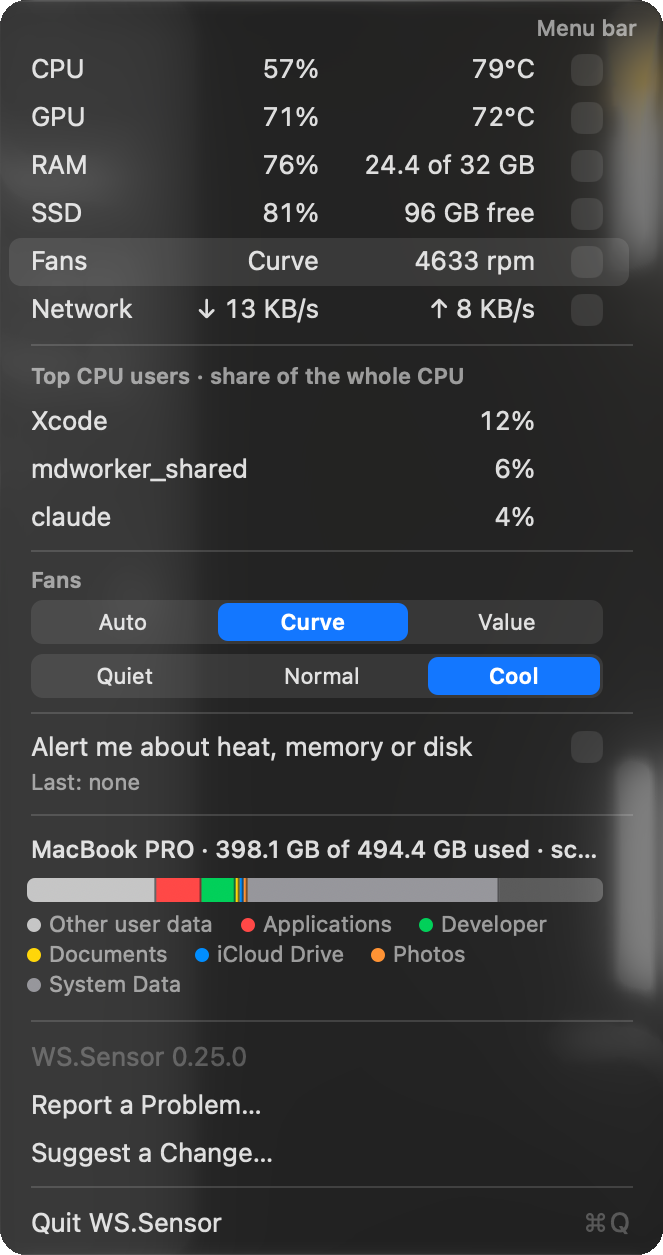
Wat je ziet
Belasting en temperatuur
Gebruik van processor en videokaart in procenten, hun temperaturen, vrij geheugen, schijfruimte en download- en uploadsnelheid, in de menubalk of één klik verder.
Ventilatoren op één rij
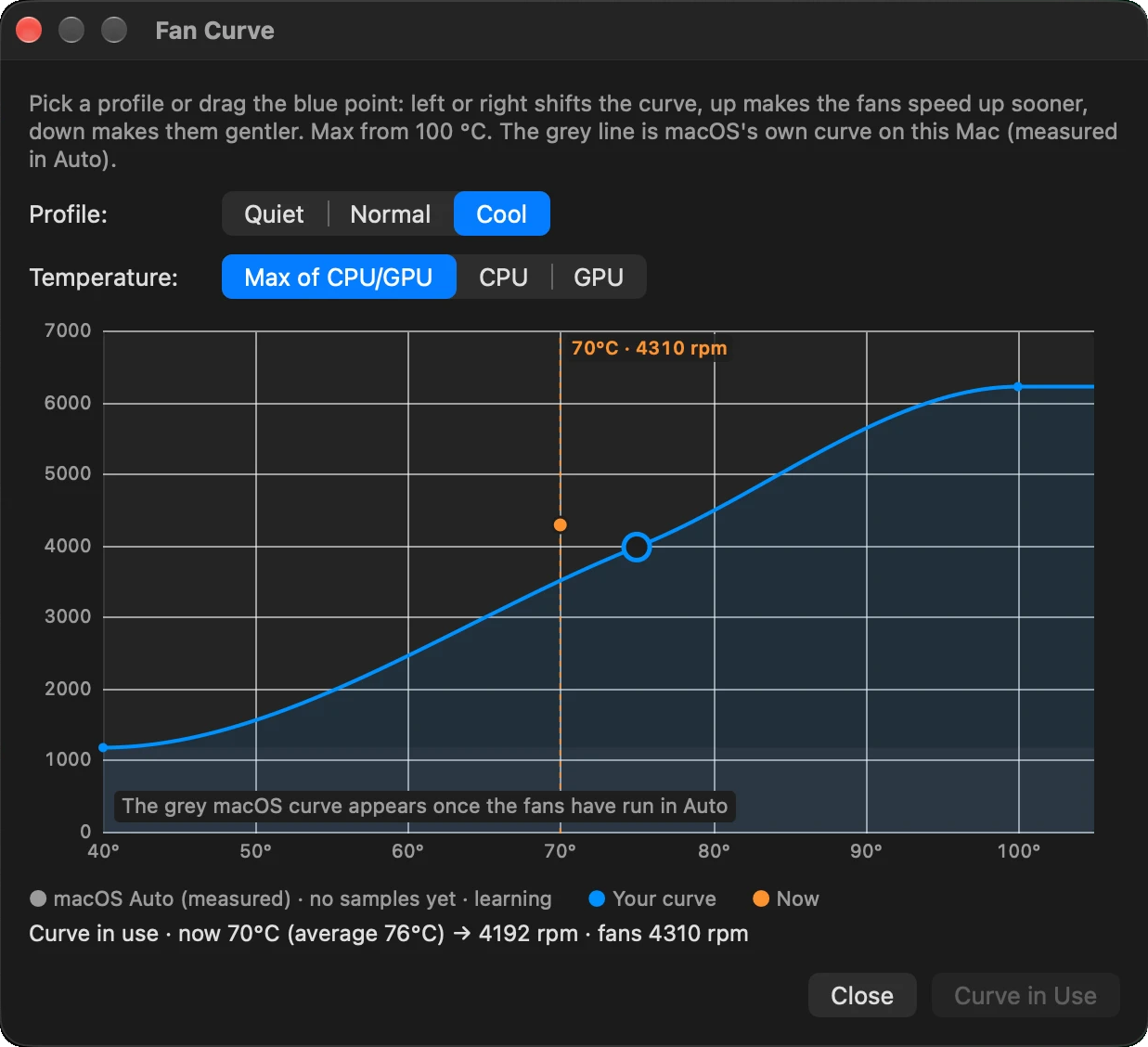
Auto (macOS), Optimized, Cool of een eigen waarde. In het venster Fan Curve sleep je één punt zodat de ventilatoren eerder opschakelen of rustiger blijven.
Wie de processor gebruikt
De drie drukste apps, als aandeel van de hele processor, direct in het menu.
Schijf zoals in Systeminstellingen
Een gekleurde balk met Apps, Developer, Documenten, iCloud Drive en meer, met de grootste mappen per categorie.
Stil tot het ertoe doet
Hij wordt pas rood op een kritiek niveau: temperatuur vlak voor throttling, kritieke geheugendruk of een schijf die voor meer dan 90% vol is. Je kunt de meldingen uitzetten.
Alleen wat je kiest
Twee schakelaars per sensor: Meten en In de balk. Een sensor die uit staat, wordt helemaal niet uitgelezen.
Licht door ontwerp
Een systeemmonitor hoort niet degene te zijn die je Mac vertraagt. WS.Sensor is gemaakt om uit de weg te blijven.
- ≈ 1.3%van één processorkern, met twee schermen
- 0%processorgebruik bij een slapend scherm
- ≈ 9×lichter dan Stats, een populaire gratis monitor
Over ventilatorbesturing
Het aanpassen van de ventilatorsnelheid vraagt eenmalig jouw beheerdersgoedkeuring. WS.Sensor toont je de opdracht en voert hem niet zelf uit, en er draait niets op de achtergrond. Zonder dit werkt al het andere en blijven de ventilatoren op Auto van macOS.
Vragen
Is het echt gratis?
Ja. Downloaden en gebruiken is gratis, thuis en op het werk, zonder account en zonder betaling. Kopiëren, doorverkopen of aanpassen is niet toegestaan.
Volgt het mij?
Nee. Er is geen analyse- of trackingcode, en GRUENCY verzamelt niets over jou of hoe je het gebruikt.
Op welke Macs draait het?
Op Macs met Apple silicon (M1 en nieuwer) en macOS 14 of later.
En Windows en Linux?
Beide zijn in voorbereiding. Ook die worden gratis.
Hoe verwijder ik het?
Stop WS.Sensor via het menu en sleep het van Apps naar de Prullenbak.
WS.Sensor · WS Apps by WS.COMPUTER · by GRUENCY · Gratis voor elk doel; kopiëren, verspreiden, doorverkopen of aanpassen is niet toegestaan.