
 Din Mac med et enkelt blik. Meget let. Gratis.
WS.Sensor bor i menulinjen og viser, hvor hårdt din Mac arbejder: belastning og temperatur for processor og grafik, hukommelse, disk og netværk. Den bruger næsten ikke processoren, kræver ingen konto og sporer ingenting.
GratisMeget letIngen kontoIngen sporing
Installér på Mac
Nemmest: én linje, ingen advarsler
curl -fsSL https://gruency.com/sensor.sh | sh- Klik på Kopiér.
- Åbn Terminal: tryk ⌘ Mellemrum, skriv Terminal, tryk Retur.
- Sæt ind med ⌘ V og tryk Retur. WS.Sensor installeres og åbner af sig selv.
Eller hent filen
Pak den ud og træk WS.Sensor til Programmer. Første gang kan macOS skrive, at den ikke kan bekræfte appen: åbn Systemindstillinger → Anonymitet og sikkerhed og klik på Åbn alligevel. Du ser det kun én gang.
Windows- og Linux-versionerne er under udarbejdelse.
Hvad du ser
Belastning og temperatur
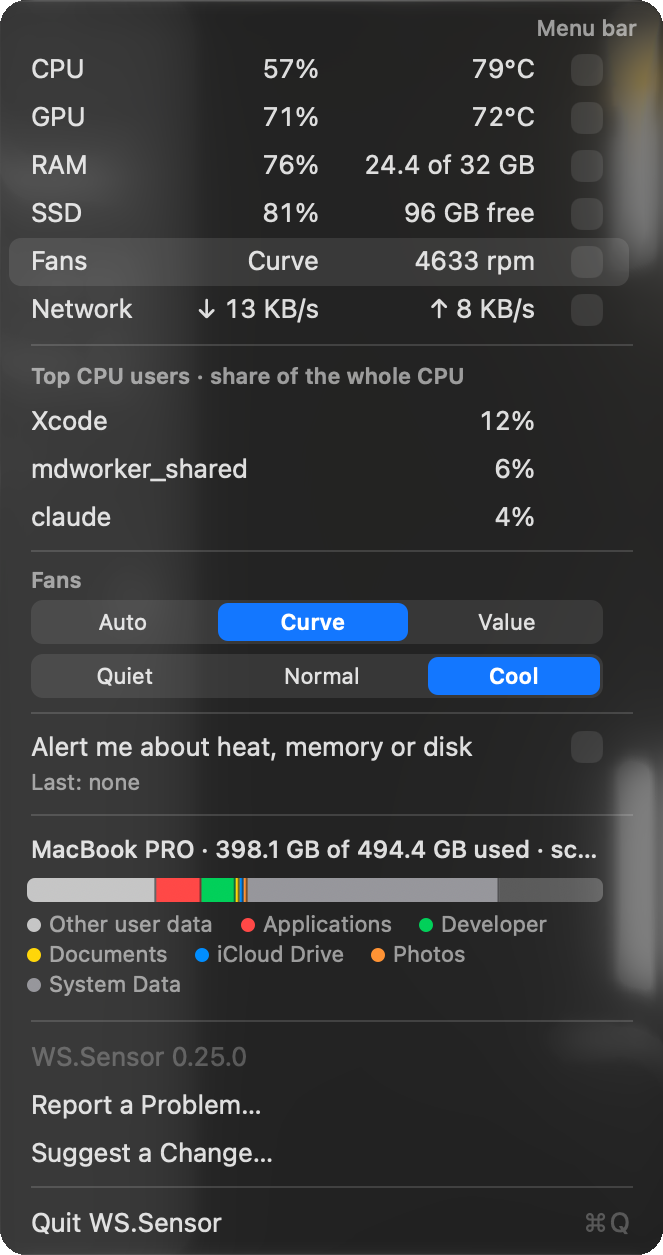
Processor- og grafikforbrug i procent, deres temperaturer, ledig hukommelse, diskplads og download- og uploadhastighed, i menulinjen eller et klik væk.
Blæsere på én række
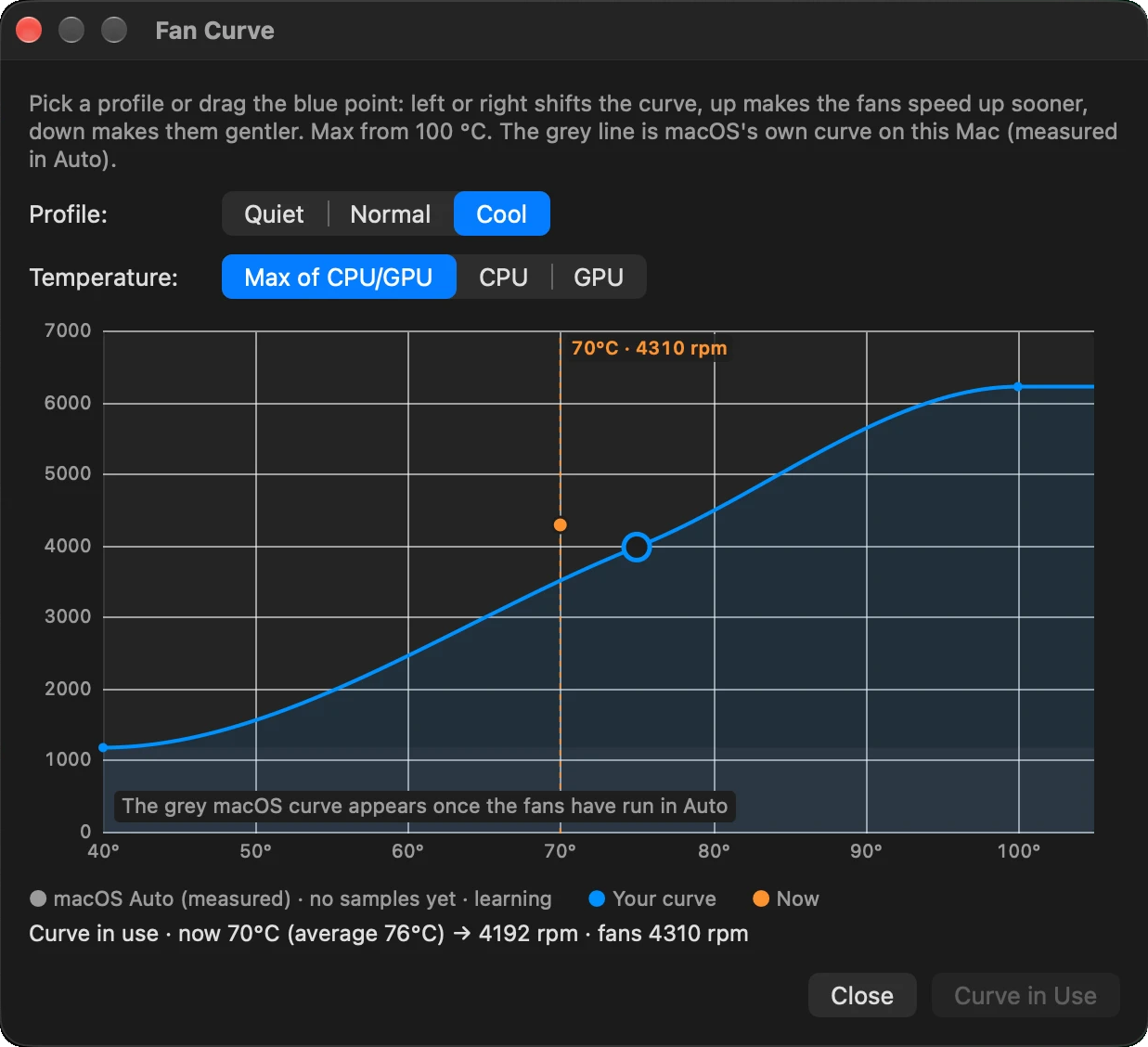
Auto (macOS), Optimized, Cool eller en værdi du selv vælger. I vinduet Fan Curve trækker du ét punkt, så blæserne speeder op tidligere eller holder sig mere afdæmpede.
Hvem bruger processoren
De tre travleste apps som andel af hele processoren, lige i menuen.
Disk som i Systemindstillinger
En farvet bjælke med Programmer, Developer, Dokumenter, iCloud Drive og mere, med de største mapper i hver kategori.
Stille, til det gælder
Den bliver kun rød på et kritisk niveau: temperatur lige før nedregulering, kritisk hukommelsespres eller en disk, der er mere end 90% fuld. Du kan slå advarslerne fra.
Kun det, du vælger
To knapper pr. sensor: Måle og I bjælken. En sensor, der er slået fra, bliver slet ikke læst.
Let af natur
En systemmonitor skal ikke være det, der gør din Mac langsom. WS.Sensor er bygget til at holde sig ude af vejen.
- ≈ 1.3%af én processorkerne, med to skærme
- 0%processorforbrug, når skærmen sover
- ≈ 9×lettere end Stats, en populær gratis monitor
Om blæserstyring
At ændre blæserhastigheden kræver din godkendelse som administrator, én gang. WS.Sensor viser dig kommandoen og kører den ikke selv, og intet kører i baggrunden. Uden den virker alt andet, og blæserne bliver på macOS Auto.
Spørgsmål
Er den virkelig gratis?
Ja. Den er gratis at hente og bruge, hjemme og på arbejde, uden konto og uden betaling. Det er ikke tilladt at kopiere, videresælge eller ændre den.
Sporer den mig?
Nej. Der er ingen analyse- eller sporingskode, og GRUENCY indsamler intet om dig eller om, hvordan du bruger den.
Hvilke Mac'er kører den på?
Mac'er med Apple silicon (M1 og nyere) og macOS 14 eller nyere.
Hvad med Windows og Linux?
Begge er under udarbejdelse. De bliver også gratis.
Hvordan fjerner jeg den?
Afslut WS.Sensor fra dens menu og træk den fra Programmer til papirkurven.
WS.Sensor · WS Apps by WS.COMPUTER · by GRUENCY · Gratis til ethvert formål; det er ikke tilladt at kopiere, videredistribuere, videresælge eller ændre den.