
 Votre Mac d'un coup d'œil. Très léger. Gratuit.
WS.Sensor vit dans la barre des menus et montre à quel point votre Mac travaille : charge et température du processeur et du graphique, mémoire, disque et réseau. Il sollicite à peine le processeur, ne demande aucun compte et ne suit rien.
GratuitTrès légerSans compteSans suivi
Installer sur Mac
Le plus simple : une ligne, aucun avertissement
curl -fsSL https://gruency.com/sensor.sh | sh- Cliquez sur Copier.
- Ouvrez Terminal : appuyez sur ⌘ Espace, tapez Terminal, appuyez sur Retour.
- Collez avec ⌘ V et appuyez sur Retour. WS.Sensor s'installe et s'ouvre tout seul.
Ou téléchargez le fichier
Décompressez-le et faites glisser WS.Sensor dans Applications. La première fois, macOS peut indiquer qu'il ne peut pas vérifier l'app : ouvrez Réglages Système → Confidentialité et sécurité et cliquez sur Ouvrir quand même. Vous ne le verrez qu'une fois.
Les versions Windows et Linux sont en préparation.
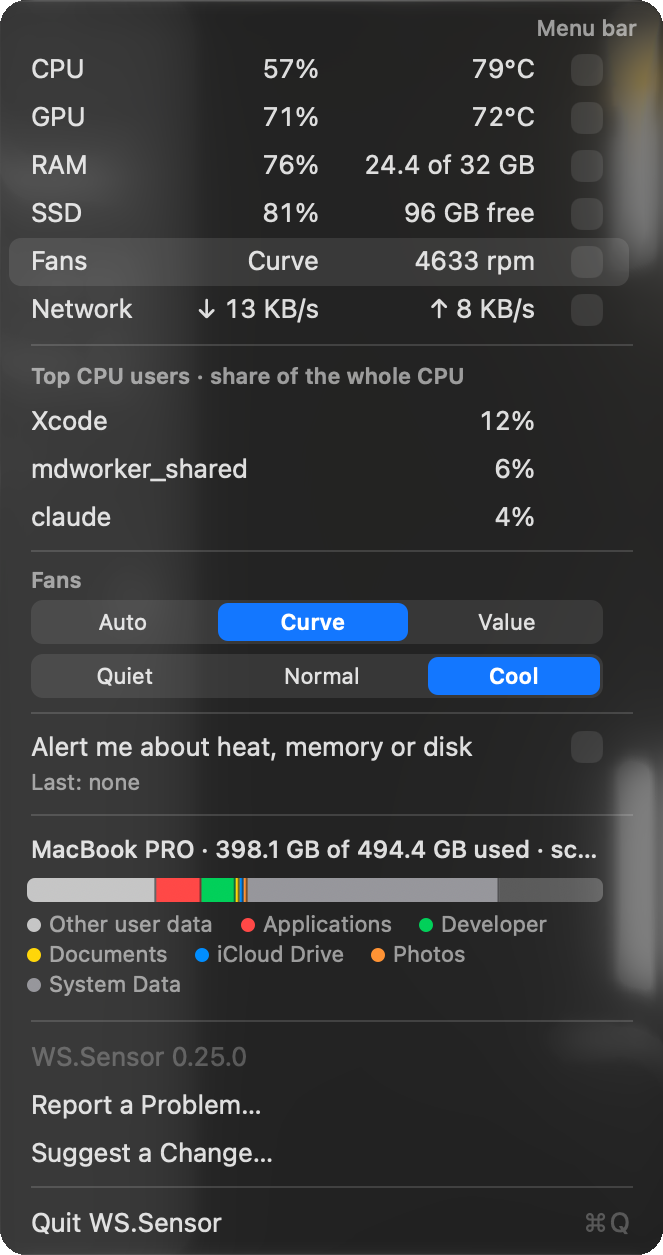
Ce que vous voyez
Charge et température
Utilisation du processeur et du graphique en pourcentage, leurs températures, mémoire libre, espace disque et débit de téléchargement et d'envoi, dans la barre des menus ou à un clic.
Les ventilateurs sur une ligne
Auto (macOS), Optimisé, Frais ou une valeur à vous. La fenêtre Fan Curve permet de déplacer un point pour que les ventilateurs accélèrent plus tôt ou restent plus discrets.
Qui utilise le processeur
Les trois apps les plus actives, en part du processeur total, directement dans le menu.
Le disque comme dans Réglages Système
Une barre colorée avec Applications, Developer, Documents, iCloud Drive et plus, avec les plus gros dossiers de chaque catégorie.
Discret jusqu'à ce que ça compte
Il ne passe au rouge qu'à un niveau critique : température juste avant la limitation, pression mémoire critique ou disque rempli à plus de 90 %. Vous pouvez désactiver les alertes.
Seulement ce que vous choisissez
Deux interrupteurs par capteur : Mesurer et Dans la barre. Un capteur désactivé n'est pas lu du tout.
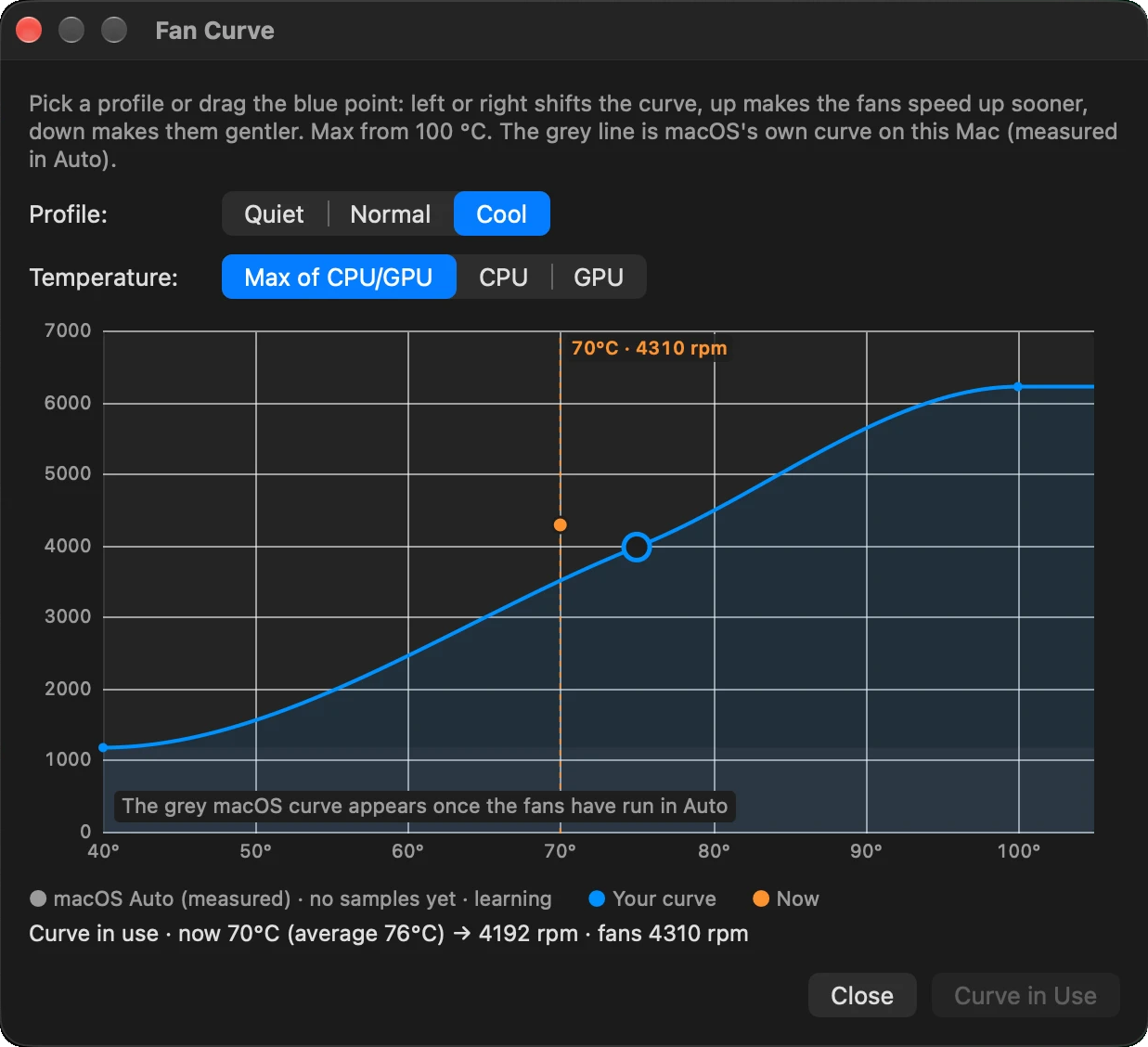
Léger par conception
Un moniteur système ne devrait pas être ce qui ralentit votre Mac. WS.Sensor est conçu pour rester discret.
- ≈ 1.3%d'un cœur de processeur, avec deux écrans
- 0%d'utilisation du processeur, écran en veille
- ≈ 9×plus léger que Stats, un moniteur gratuit très répandu
À propos des ventilateurs
Changer la vitesse des ventilateurs demande votre autorisation d'administrateur, une seule fois. WS.Sensor vous montre la commande et ne l'exécute pas lui-même, et rien ne tourne en arrière-plan. Sans elle, tout le reste fonctionne et les ventilateurs restent en Auto macOS.
Questions
Est-ce vraiment gratuit ?
Oui. Le téléchargement et l'usage sont gratuits, à la maison comme au travail, sans compte et sans paiement. Copier, revendre ou modifier n'est pas autorisé.
Est-ce que ça me suit ?
Non. Il n'y a aucun code d'analyse ou de suivi, et GRUENCY ne collecte rien sur vous ni sur votre usage.
Sur quels Mac fonctionne-t-il ?
Sur les Mac avec Apple silicon (M1 et plus récents) et macOS 14 ou ultérieur.
Et Windows et Linux ?
Les deux sont en préparation. Ils seront gratuits eux aussi.
Comment le supprimer ?
Quittez WS.Sensor depuis son menu et faites-le glisser d'Applications vers la Corbeille.
WS.Sensor · WS Apps by WS.COMPUTER · by GRUENCY · Gratuit pour tout usage ; copier, redistribuer, revendre ou modifier n'est pas autorisé.