
 Tu Mac de un vistazo. Muy ligero. Gratis.
WS.Sensor vive en la barra de menús y muestra cuánto trabaja tu Mac: carga y temperatura del procesador y de los gráficos, memoria, disco y red. Apenas usa el procesador, no necesita cuenta y no rastrea nada.
GratisMuy ligeroSin cuentaSin seguimiento
Instalar en Mac
Lo más fácil: una línea, sin avisos
curl -fsSL https://gruency.com/sensor.sh | sh- Haz clic en Copiar.
- Abre Terminal: pulsa ⌘ Espacio, escribe Terminal, pulsa Intro.
- Pega con ⌘ V y pulsa Intro. WS.Sensor se instala y se abre solo.
O descarga el archivo
Descomprímelo y arrastra WS.Sensor a Aplicaciones. La primera vez, macOS puede decir que no puede verificar la app: abre Ajustes del Sistema → Privacidad y seguridad y haz clic en Abrir igualmente. Solo lo verás una vez.
Las versiones para Windows y Linux están en preparación.
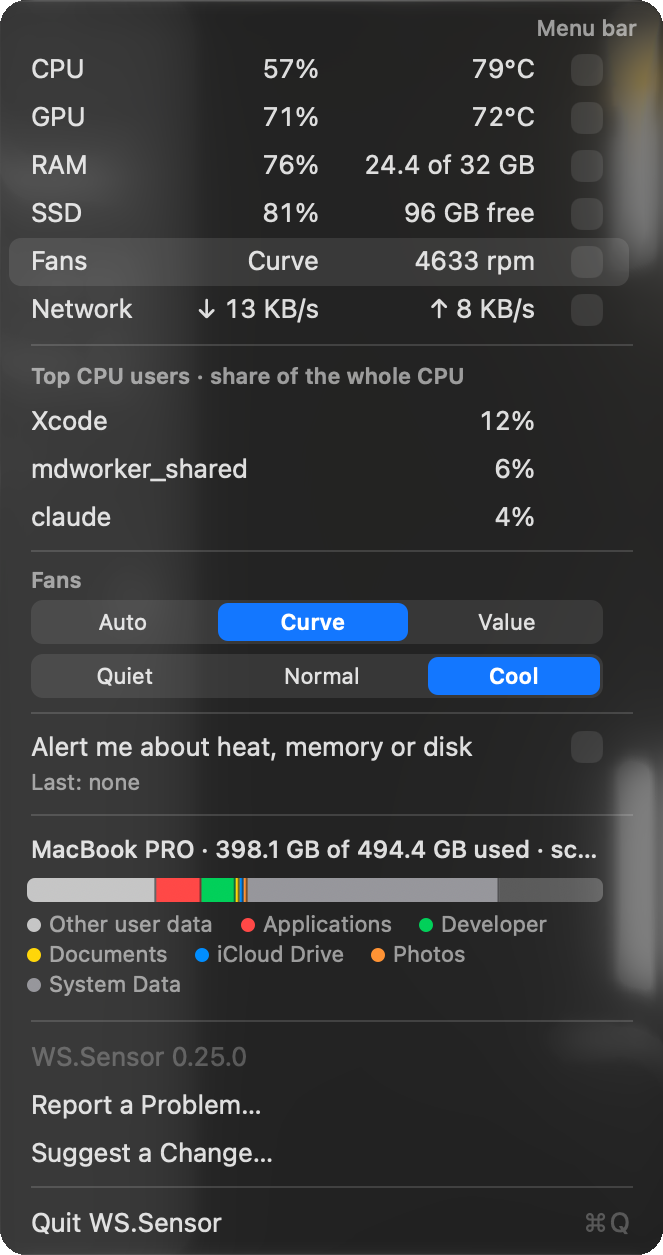
Lo que ves
Carga y temperatura
Uso del procesador y de los gráficos en porcentaje, sus temperaturas, memoria libre, espacio en disco y velocidad de descarga y de subida, en la barra de menús o a un clic.
Ventiladores en una fila
Auto (macOS), Optimizado, Fresco o un valor propio. En la ventana Fan Curve arrastras un punto para que los ventiladores aceleren antes o se mantengan más suaves.
Quién usa el procesador
Las tres apps más activas, como parte del procesador completo, directamente en el menú.
Disco como en Ajustes del Sistema
Una barra de colores con Aplicaciones, Developer, Documentos, iCloud Drive y más, con las carpetas más grandes de cada categoría.
Tranquilo hasta que importa
Solo se pone en rojo en un nivel crítico: temperatura justo antes de limitar el rendimiento, presión de memoria crítica o un disco lleno a más del 90 %. Puedes desactivar los avisos.
Solo lo que eliges
Dos interruptores por sensor: Medir y En la barra. Un sensor desactivado no se lee en absoluto.
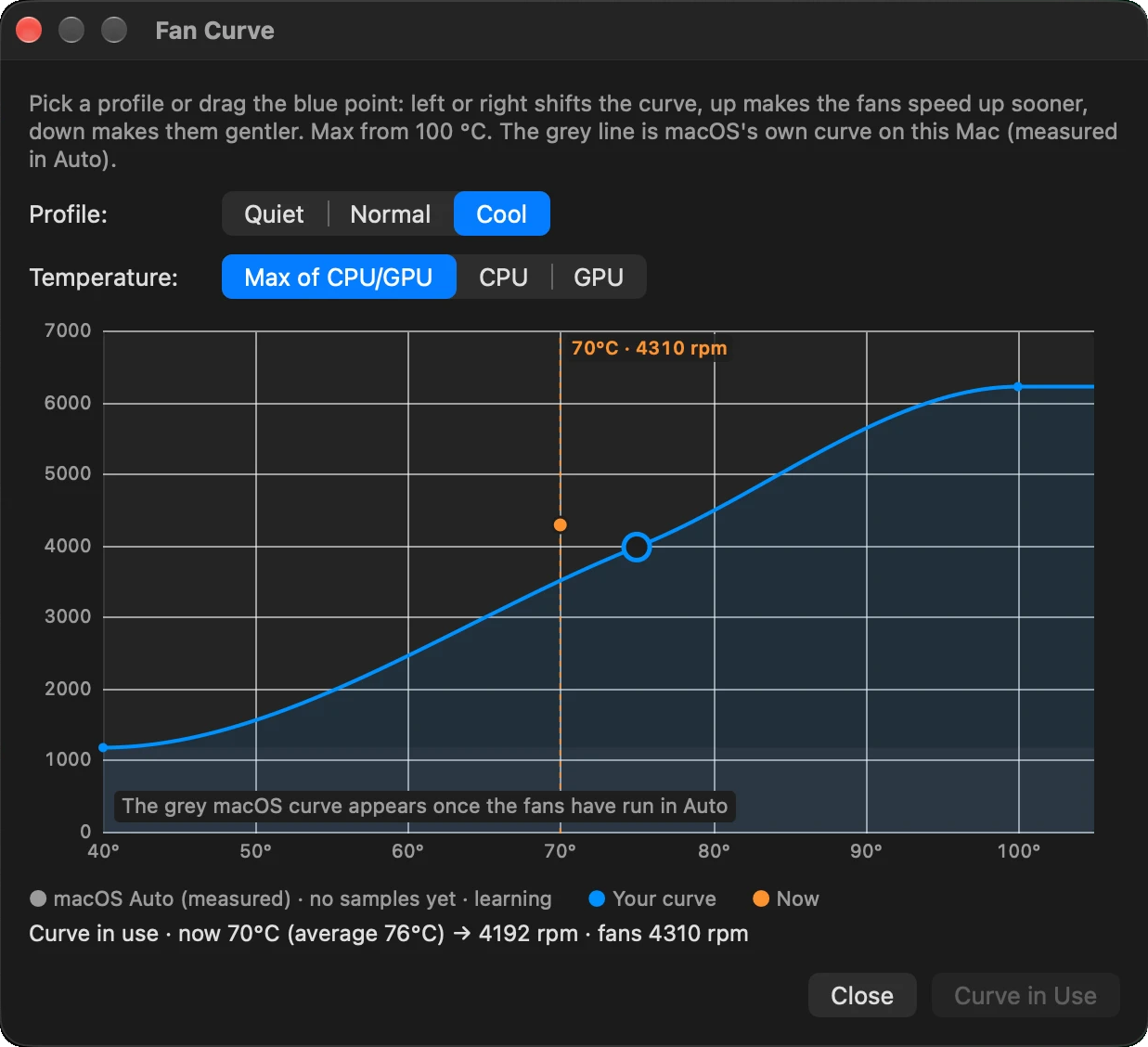
Ligero por diseño
Un monitor del sistema no debería ser lo que frena tu Mac. WS.Sensor está hecho para no estorbar.
- ≈ 1.3%de un núcleo del procesador, con dos pantallas
- 0%de uso del procesador con la pantalla en reposo
- ≈ 9×más ligero que Stats, un monitor gratuito muy popular
Sobre el control de ventiladores
Cambiar la velocidad de los ventiladores necesita tu aprobación de administrador, una sola vez. WS.Sensor te muestra el comando y no lo ejecuta por sí mismo, y nada se ejecuta en segundo plano. Sin ello, todo lo demás funciona y los ventiladores quedan en Auto de macOS.
Preguntas
¿Es realmente gratis?
Sí. Es gratis descargarlo y usarlo, en casa y en el trabajo, sin cuenta y sin pago. No se permite copiarlo, revenderlo ni modificarlo.
¿Me rastrea?
No. No hay analítica ni código de seguimiento, y GRUENCY no recoge nada sobre ti ni sobre cómo lo usas.
¿En qué Mac funciona?
En Mac con Apple silicon (M1 y posteriores) y macOS 14 o posterior.
¿Y Windows y Linux?
Ambos están en preparación. También serán gratis.
¿Cómo lo elimino?
Cierra WS.Sensor desde su menú y arrástralo de Aplicaciones a la Papelera.
WS.Sensor · WS Apps by WS.COMPUTER · by GRUENCY · Gratis para cualquier uso; no se permite copiarlo, redistribuirlo, revenderlo ni modificarlo.