
 한눈에 보는 내 Mac. 아주 가볍게. 무료.
WS.Sensor는 메뉴 막대에 상주하며 Mac이 얼마나 일하고 있는지 보여 줍니다. 프로세서와 그래픽의 부하와 온도, 메모리, 디스크, 네트워크. 프로세서를 거의 쓰지 않고, 계정이 필요 없으며, 아무것도 추적하지 않습니다.
무료아주 가벼움계정 불필요추적 없음
Mac에 설치
가장 쉬운 방법: 한 줄, 경고 없음
curl -fsSL https://gruency.com/sensor.sh | sh- 복사를 클릭하세요.
- 터미널을 엽니다. ⌘ 스페이스를 누르고 터미널을 입력한 뒤 Return을 누르세요.
- ⌘ V로 붙여넣고 Return을 누르세요. WS.Sensor가 알아서 설치되고 열립니다.
또는 파일을 다운로드
압축을 풀고 WS.Sensor를 응용 프로그램으로 드래그하세요. 처음에는 macOS가 앱을 확인할 수 없다고 알릴 수 있습니다. 그럴 때는 시스템 설정 → 개인정보 보호 및 보안을 열고 그래도 열기를 클릭하세요. 한 번만 나타납니다.
Windows 및 Linux 버전은 준비 중입니다.
보이는 내용
부하와 온도
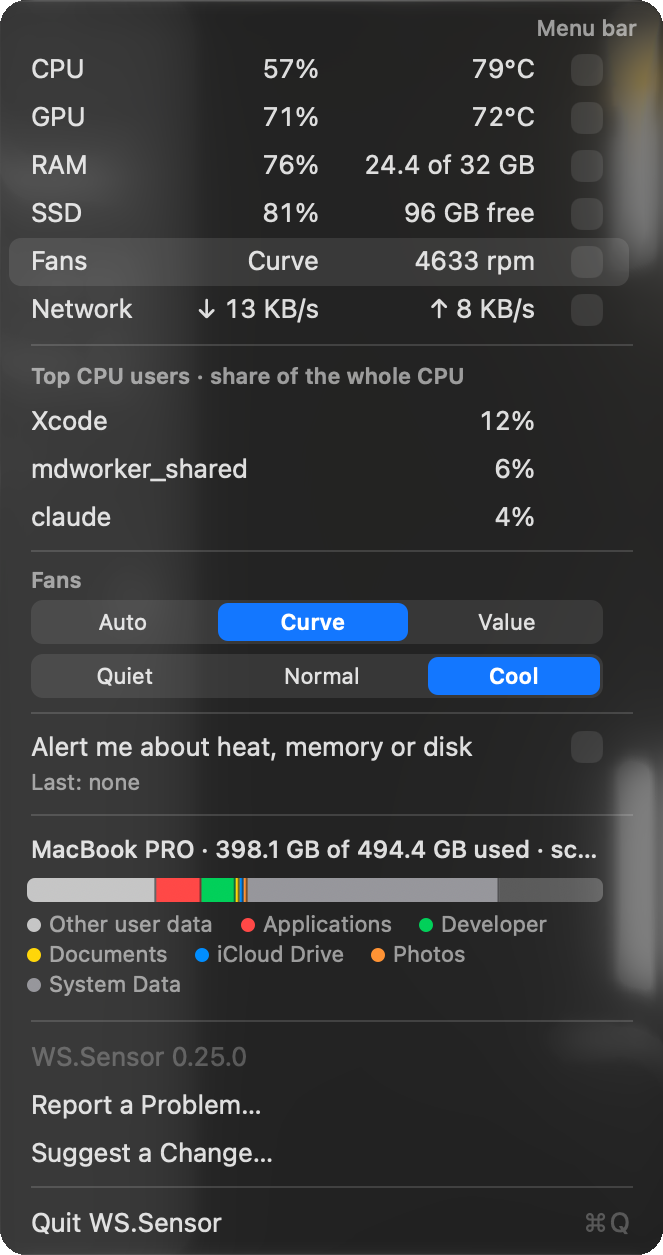
프로세서와 그래픽 사용률(%), 온도, 남은 메모리, 디스크 공간, 다운로드와 업로드 속도를 메뉴 막대에서 또는 한 번의 클릭으로 볼 수 있습니다.
팬을 한 줄로
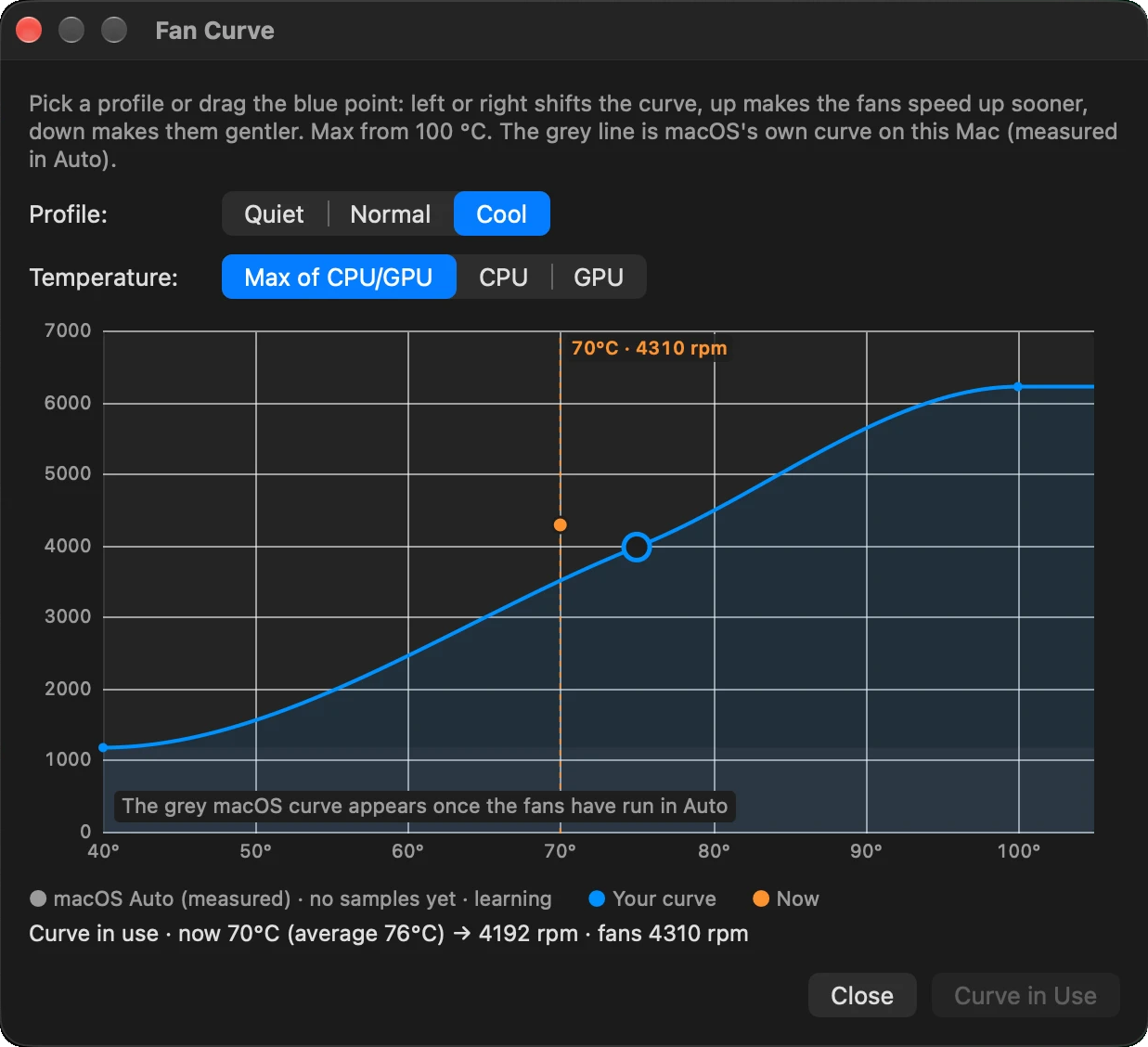
Auto(macOS), Optimized, Cool 또는 직접 정한 값. Fan Curve 창에서 점 하나를 드래그해 팬이 더 일찍 빨라지게 하거나 더 조용히 돌게 할 수 있습니다.
프로세서를 쓰는 앱
가장 바쁜 앱 세 개를 전체 프로세서 대비 비율로, 메뉴에 바로 보여 줍니다.
시스템 설정처럼 보는 디스크
응용 프로그램, Developer, 문서, iCloud Drive 등을 색으로 나눈 막대와 각 범주에서 가장 큰 폴더를 보여 줍니다.
중요할 때까지 조용히
위험한 수준에서만 빨갛게 바뀝니다. 성능 제한 직전의 온도, 위험한 메모리 압박, 90% 넘게 찬 디스크. 알림은 끌 수 있습니다.
고른 것만
센서마다 스위치가 두 개 있습니다. 측정과 막대에 표시. 꺼진 센서는 아예 읽지 않습니다.
처음부터 가볍게
시스템 모니터가 Mac을 느리게 만드는 원인이 되어서는 안 됩니다. WS.Sensor는 방해되지 않도록 만들어졌습니다.
- ≈ 1.3%프로세서 코어 1개 기준, 디스플레이 2대
- 0%디스플레이가 잠자기 상태일 때 프로세서 사용률
- ≈ 9×인기 무료 모니터 Stats보다 가벼움
팬 제어에 대해
팬 속도를 바꾸려면 관리자 승인이 한 번 필요합니다. WS.Sensor는 명령을 보여 줄 뿐 직접 실행하지 않으며, 백그라운드에서 실행되는 것도 없습니다. 승인하지 않아도 나머지 기능은 모두 작동하고, 팬은 macOS Auto 상태로 유지됩니다.
질문
정말 무료인가요?
네. 다운로드와 사용 모두 무료이며, 집에서도 직장에서도 계정과 결제 없이 쓸 수 있습니다. 복사, 재판매, 수정은 허용되지 않습니다.
저를 추적하나요?
아니요. 분석이나 추적 코드가 없으며, GRUENCY는 당신이나 사용 방식에 대한 어떤 정보도 수집하지 않습니다.
어떤 Mac에서 실행되나요?
Apple silicon이 탑재된 Mac(M1 이상)과 macOS 14 이상에서 실행됩니다.
Windows와 Linux는요?
둘 다 준비 중입니다. 마찬가지로 무료입니다.
어떻게 삭제하나요?
메뉴에서 WS.Sensor를 종료하고 응용 프로그램에서 휴지통으로 드래그하세요.
WS.Sensor · WS Apps by WS.COMPUTER · by GRUENCY · 모든 목적으로 무료입니다. 복사, 재배포, 재판매, 수정은 허용되지 않습니다.