
GRUENCY / WS Apps / WS.Candela
 Helligkeitstasten für deinen externen Monitor. Kostenlos.
Auf einem Mac ändern die Helligkeitstasten nur das eingebaute Display. WS.Candela leitet sie über das Kabel an deinen externen Monitor weiter, sodass ein Tastendruck den Bildschirm, auf den du schaust, dunkler oder heller macht.
KostenlosSehr leichtOhne KontoOhne Tracking
Auf dem Mac installieren
Am einfachsten: eine Zeile, keine Warnungen
curl -fsSL https://gruency.com/candela.sh | sh- Klicke auf Kopieren.
- Öffne Terminal: drücke ⌘ Leertaste, tippe Terminal, drücke Return.
- Füge mit ⌘ V ein und drücke Return. WS.Candela installiert sich und öffnet sich von selbst.
Oder lade die Datei
Entpacke sie und ziehe WS.Candela in Programme. Beim ersten Mal sagt macOS eventuell, dass es die App nicht überprüfen kann: Öffne Systemeinstellungen → Datenschutz & Sicherheit und klicke auf Dennoch öffnen. Das siehst du nur einmal.
Die Versionen für Windows und Linux sind in Vorbereitung.
Was es macht
Die Tasten, die du schon nutzt
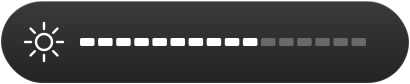
Die Helligkeitstasten am MacBook und am Magic Keyboard wirken jetzt auch auf den Monitor. Oben rechts erscheint die vertraute Helligkeitsanzeige.
Cursor-Modus
Die Tasten ändern das Display, auf dem der Cursor ist.
Sync-Modus
Eine Taste ändert das eingebaute Display und den externen Monitor gemeinsam.
Unter das Minimum abdunkeln
Wenn der Monitor seine niedrigste Helligkeit erreicht, dunkeln weitere Tastendrücke das Bild bis auf Schwarz ab. Aufhellen geht denselben Weg zurück.
Jedes Display für sich
Getrennte Steuerung jedes Displays, die auch beim Wechsel zwischen Displays erhalten bleibt.
Aus dem Weg
Ein kleines Symbol in der Menüleiste und sonst nichts. Es startet beim Anmelden und kommt nach einem Absturz von selbst zurück.
Eine Berechtigung
WS.Candela braucht Zugriff auf Bedienungshilfen, um die Helligkeitstasten zu empfangen. macOS fragt beim ersten Mal: Öffne Systemeinstellungen → Datenschutz & Sicherheit → Bedienungshilfen und schalte WS.Candela ein.
Gut zu wissen
Die Steuerung läuft per DDC/CI über das Kabel und hängt daher vom Monitor und vom Anschluss ab. Wir haben sie mit einem MacBook Pro 14 (M1 Pro) und einem BenQ SW321C getestet.
Fragen
Ist es wirklich kostenlos?
Ja. Laden und nutzen ist kostenlos, privat und beruflich, ohne Konto und ohne Zahlung. Kopieren, Weiterverkaufen oder Verändern ist nicht erlaubt.
Trackt es mich?
Nein. Es gibt keinen Analytics- oder Tracking-Code, und GRUENCY sammelt nichts über dich oder deine Nutzung.
Welche Monitore funktionieren?
Monitore, die Helligkeitsbefehle über DDC/CI annehmen. Das hängt vom Monitor, vom Kabel und vom Anschluss ab.
Auf welchen Macs läuft es?
Auf Macs mit Apple silicon (M1 und neuer) und macOS 14 oder neuer.
Und Windows und Linux?
Beide sind in Vorbereitung. Sie werden ebenfalls kostenlos sein.
Wie entferne ich es?
Beende WS.Candela über sein Menü und ziehe es aus Programme in den Papierkorb.
WS.Candela · WS Apps by WS.COMPUTER · by GRUENCY · Kostenlos für jeden Zweck; Kopieren, Weitergeben, Weiterverkaufen oder Verändern ist nicht erlaubt.